


Talyven
Minutes
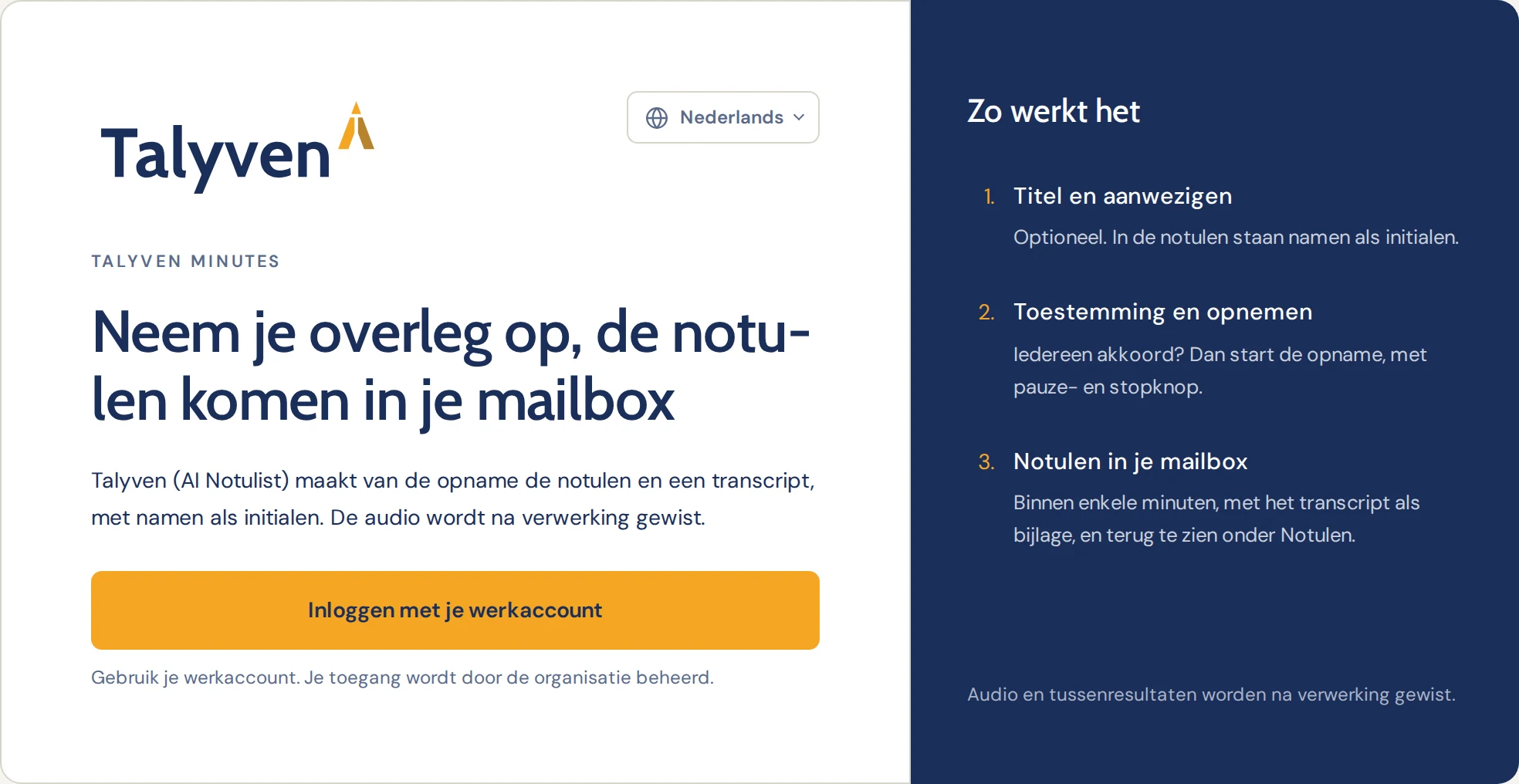
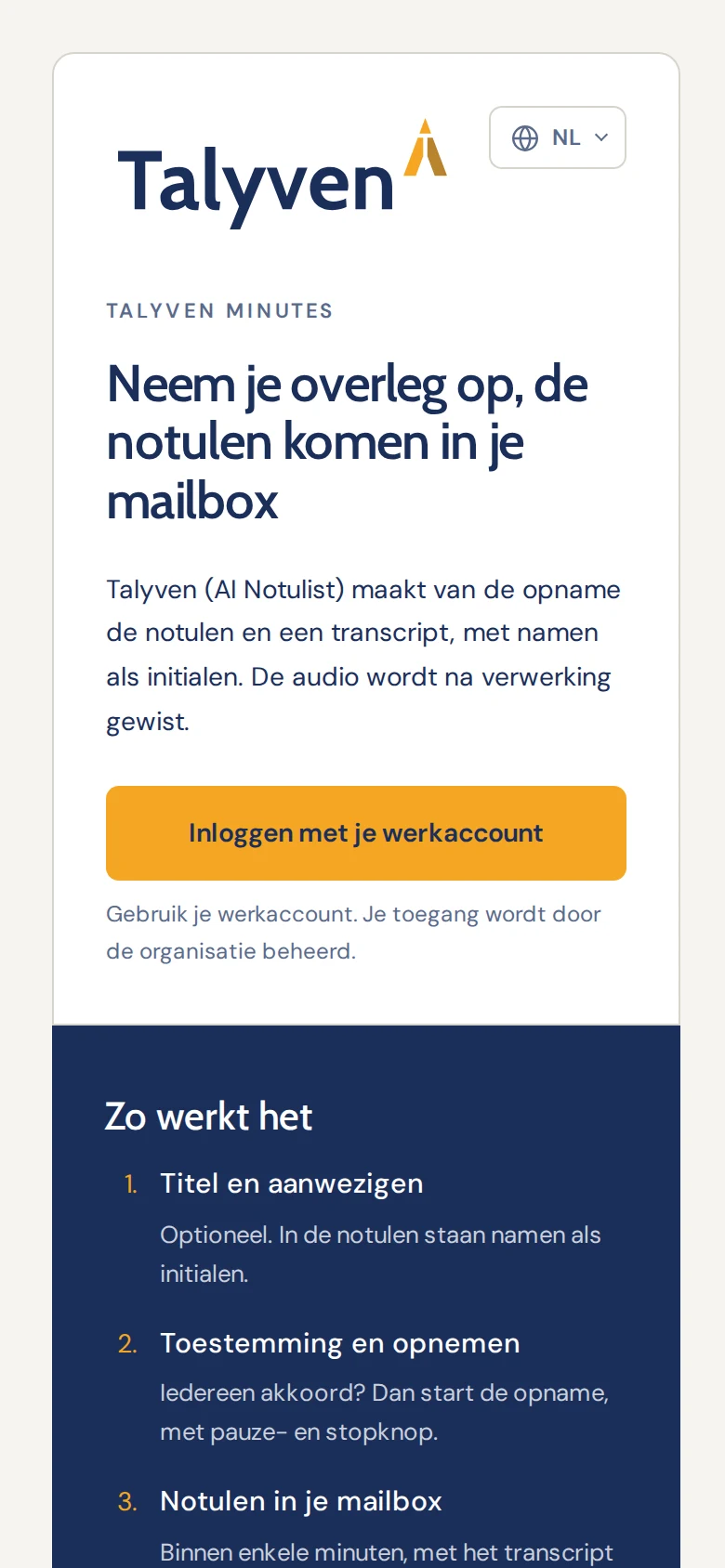
Запишете срещата си, а протоколът пристига в пощенската ви кутия
Minutes превръща записа в протокол и стенограма, с имена като инициали. Аудиозаписът се изтрива след обработката.
Влизате със служебния си акаунт. Вашата организация управлява кой има достъп.
Как работи
От срещата до протокола в три стъпки
- 01
Заглавие и участници
Дайте заглавие на срещата и по желание добавете участниците. В протокола имената са изписани като инициали.
- 02
Съгласие и запис
Всички ли са съгласни? Тогава записът започва. С бутоните за пауза и спиране контролът остава у вас.
- 03
Протоколът в пощенската ви кутия
До няколко минути, със стенограмата като прикачен файл. Ще го намерите и в приложението, сред протоколите си.

Поверителност в Minutes
Какво се случва със записа ви
Освен това важат ангажиментите, на които стъпва всеки продукт на Talyven. Прочетете ангажиментите
Предварително съгласие
Записът започва едва когато всички са съгласни.
Имена като инициали
В протокола участниците са посочени с инициалите си.
Аудиото се изтрива след обработката
Аудиозаписът и междинните резултати се изтриват след обработката.
Достъп чрез вашата организация
Влизате със служебния си акаунт. Вашата организация решава кой използва Minutes.
Въпроси
Добре е да знаете
Как моята организация получава достъп?
Вашата организация управлява кой използва Minutes. Искате да въведете Minutes във вашата организация? Пишете ни на hello@talyven.com и ще уредим достъпа заедно с вашия администратор.
Къде да намеря предишни протоколи?
В пощенската си кутия и в приложението, сред протоколите си.
Какво се случва с аудиозаписа?
Аудиозаписът и междинните резултати се изтриват след обработката. Протокола и стенограмата получавате по имейл.
На кои езици е достъпно приложението?
Самото приложение е достъпно на 24-те официални езика на ЕС.
За администратори
Minutes в стартовия панел за приложения на Microsoft 365
Като администратор добавяте Minutes в стартовия панел за приложения на Microsoft 365 със собствена плочка. Така служителите намират приложението до другите си приложения.
Отворете настройките на плочките
В центъра за администриране на Microsoft 365 отидете на Settings › Org Settings › Organization profile › Custom tiles for Apps.
Добавете плочката
Добавете персонализирана плочка, въведете данните от тази страница и запишете.
Видима до 24 часа
Плочката се появява в стартовия панел за приложения в раздела Всички. Служителите влизат със служебния си акаунт.
Персонализираните плочки изискват пощенска кутия в Exchange Online за всеки служител. Вашата организация все още няма достъп до Minutes? Пишете ни на hello@talyven.com.
Ръководство на Microsoft (отваря се в нов раздел)
Данни за плочката
- Име на плочката
Talyven Minutes- URL адрес на уебсайта
https://minutes.talyven.com- URL адрес на изображението (60 × 60 пиксела)
https://talyven.com/assets/apps/minutes-tile-60.png- Описание
Запишете срещата си, а протоколът пристига в пощенската ви кутия.
Готови ли сте за следващата си среща?
Отворете Minutes и влезте със служебния си акаунт.