


Talyven
Minutes
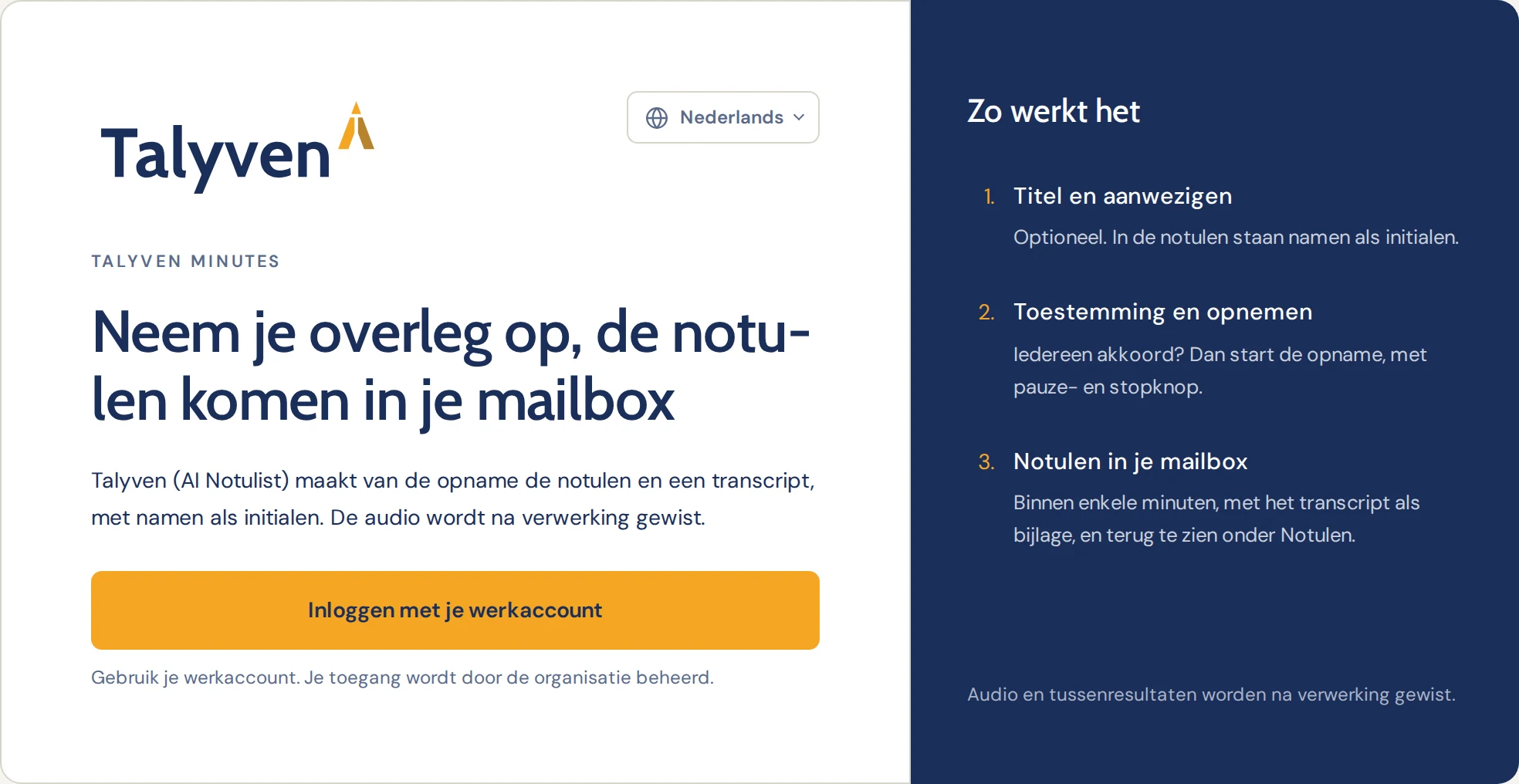
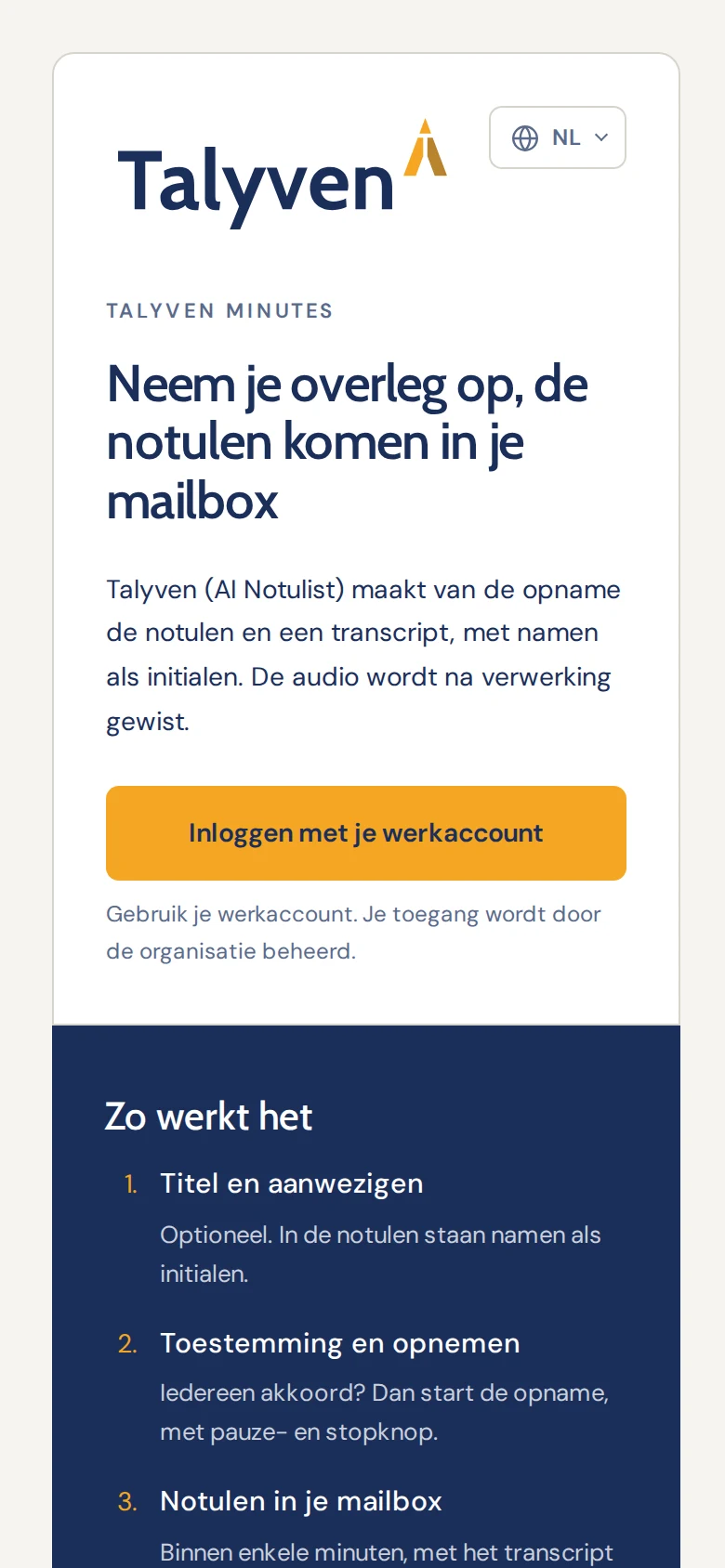
Nahrajte svoju poradu, zápisnica vám príde do schránky
Minutes premení nahrávku na zápisnicu a prepis, s menami ako iniciálami. Zvukový záznam sa po spracovaní vymaže.
Prihlasujete sa pracovným kontom. Kto má prístup, spravuje vaša organizácia.
Ako to funguje
Od porady k zápisnici v troch krokoch
- 01
Názov a účastníci
Dajte porade názov a prípadne pridajte účastníkov. V zápisnici sa mená uvádzajú ako iniciály.
- 02
Súhlas a nahrávanie
Súhlasia všetci? Potom sa nahrávanie spustí. Tlačidlami pauzy a zastavenia máte všetko pod kontrolou.
- 03
Zápisnica vo vašej schránke
Do niekoľkých minút, s prepisom v prílohe. Nájdete ju aj v aplikácii medzi svojimi zápisnicami.

Súkromie v Minutes
Čo sa deje s vašou nahrávkou
Okrem toho platia záväzky, na ktorých stojí každý produkt Talyven. Prečítajte si záväzky
Súhlas vopred
Nahrávanie sa začne, až keď súhlasia všetci.
Mená ako iniciály
V zápisnici sú účastníci uvedení svojimi iniciálami.
Zvuk vymazaný po spracovaní
Zvukový záznam a medzivýsledky sa po spracovaní vymažú.
Prístup cez vašu organizáciu
Prihlasujete sa pracovným kontom. Kto Minutes používa, rozhoduje vaša organizácia.
Otázky
Dobré vedieť
Ako získa moja organizácia prístup?
Kto Minutes používa, spravuje vaša organizácia. Chcete Minutes nasadiť vo svojej organizácii? Napíšte nám na hello@talyven.com a prístup nastavíme spolu s vaším správcom.
Kde nájdem staršie zápisnice?
Vo svojej schránke a v aplikácii medzi svojimi zápisnicami.
Čo sa stane so zvukovým záznamom?
Zvukový záznam a medzivýsledky sa po spracovaní vymažú. Zápisnicu a prepis dostanete e-mailom.
V akých jazykoch je aplikácia k dispozícii?
Samotná aplikácia je k dispozícii v 24 úradných jazykoch EÚ.
Pre správcov
Minutes v spúšťači aplikácií Microsoft 365
Ako správca pridáte Minutes do spúšťača aplikácií Microsoft 365 pomocou vlastnej dlaždice. Zamestnanci potom aplikáciu nájdu vedľa svojich ostatných aplikácií.
Otvorte nastavenia dlaždíc
V Centre spravovania Microsoft 365 prejdite na Settings › Org Settings › Organization profile › Custom tiles for Apps.
Pridajte dlaždicu
Pridajte vlastnú dlaždicu, prevezmite údaje z tejto stránky a uložte.
Viditeľná do 24 hodín
Dlaždica sa zobrazí v spúšťači aplikácií na karte Všetko. Zamestnanci sa prihlasujú pracovným kontom.
Vlastné dlaždice vyžadujú pre každého zamestnanca poštovú schránku Exchange Online. Vaša organizácia ešte nemá prístup k Minutes? Napíšte nám na hello@talyven.com.
Návod od Microsoftu (otvorí sa na novej karte)
Údaje pre dlaždicu
- Názov dlaždice
Talyven Minutes- URL webovej lokality
https://minutes.talyven.com- URL obrázka (60 × 60 pixelov)
https://talyven.com/assets/apps/minutes-tile-60.png- Popis
Nahrajte svoju poradu, zápisnica vám príde do schránky.
Pripravení na ďalšiu poradu?
Otvorte Minutes a prihláste sa pracovným kontom.