


Talyven
Minutes
Neem je overleg op, de notulen komen in je mailbox
Minutes maakt van de opname de notulen en een transcript, met namen als initialen. De audio wordt na verwerking gewist.
Je logt in met je werkaccount. Je organisatie beheert wie toegang heeft.
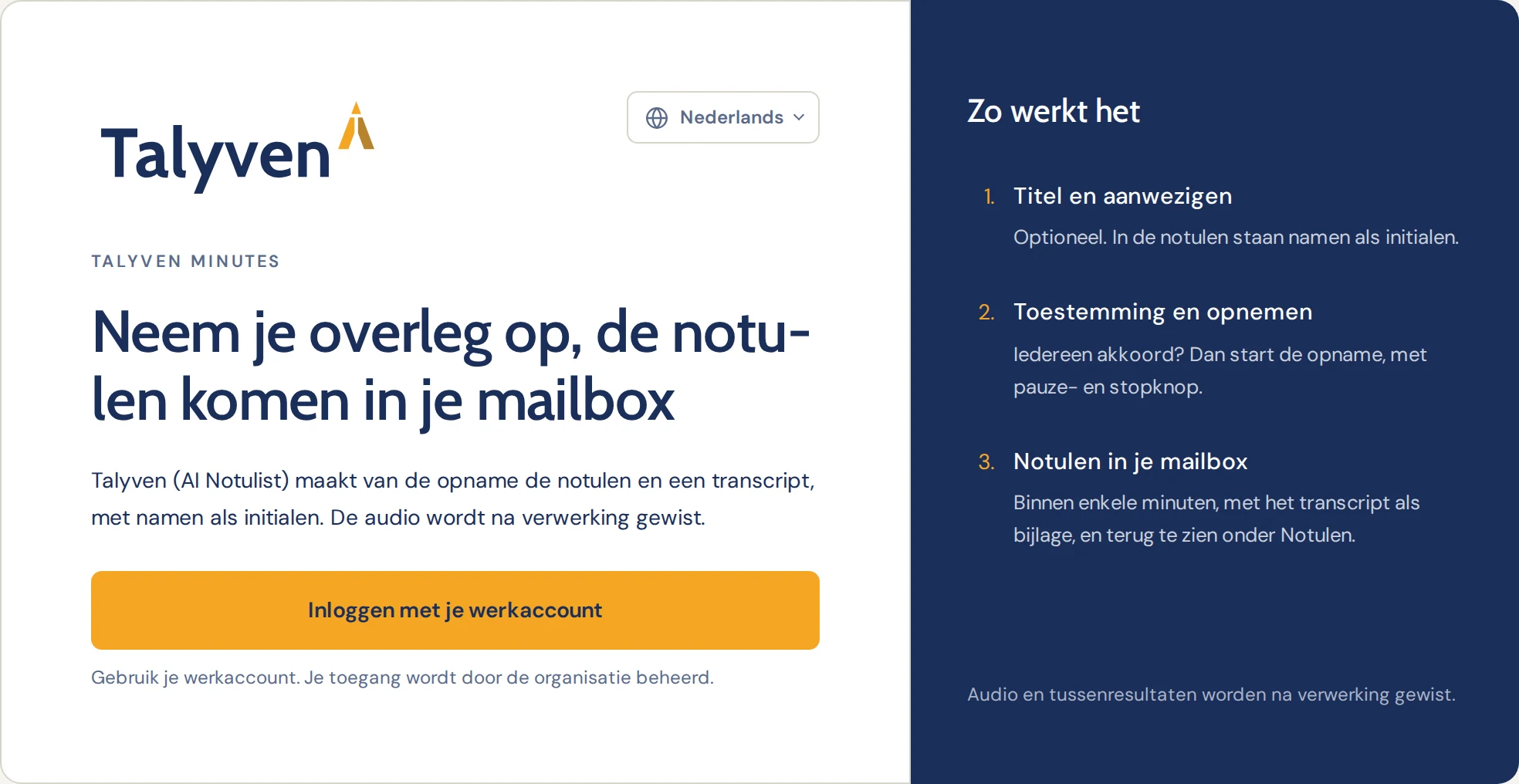
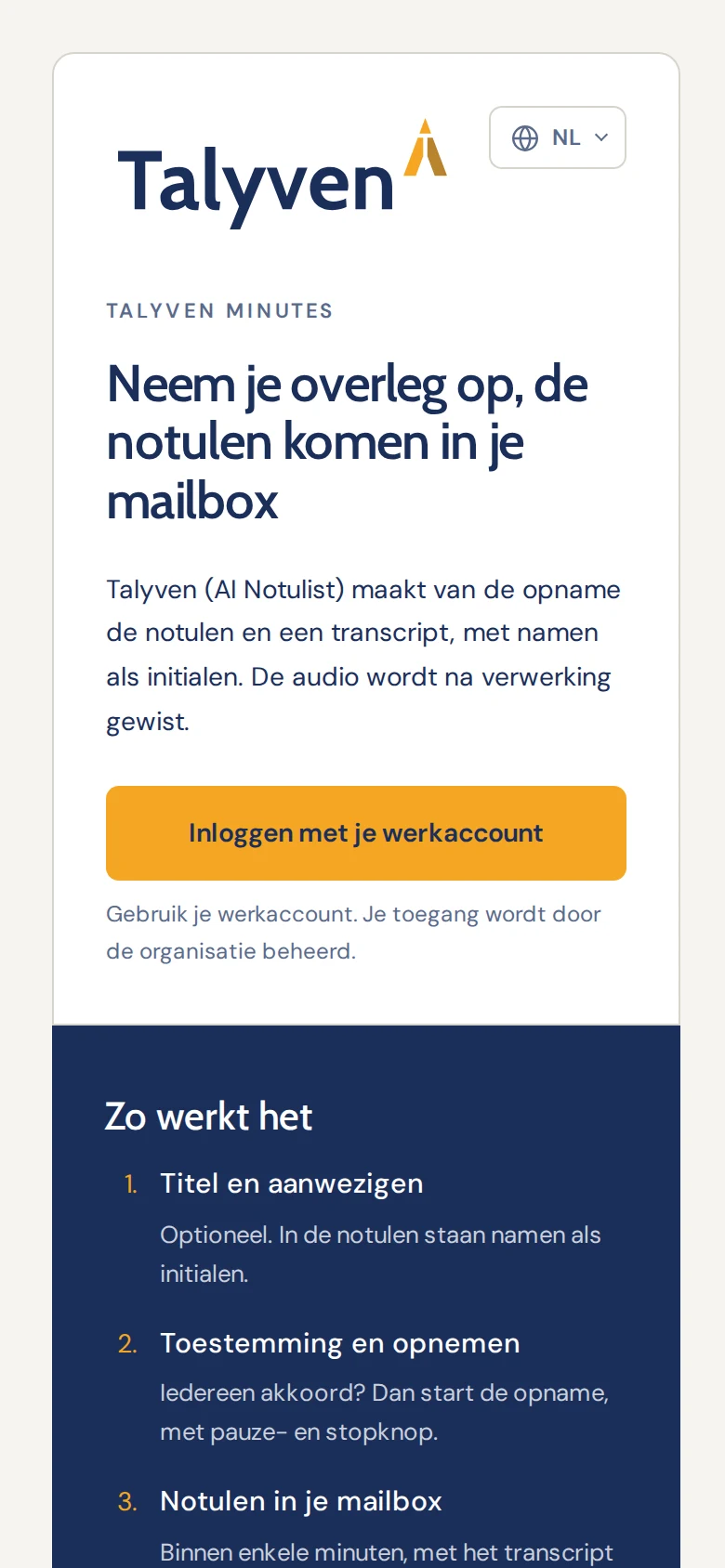
Zo werkt het
Van overleg naar notulen in drie stappen
- 01
Titel en aanwezigen
Geef het overleg een titel en voeg de aanwezigen toe, als je dat wilt. In de notulen staan namen als initialen.
- 02
Toestemming en opnemen
Is iedereen akkoord? Dan start de opname. Met de pauze- en stopknop houd je zelf de regie.
- 03
Notulen in je mailbox
Binnen enkele minuten, met het transcript als bijlage. Je vindt ze ook terug in de app, onder Notulen.

Privacy in Minutes
Wat er met je opname gebeurt
Daarnaast gelden de afspraken achter elk product van Talyven. Lees de afspraken
Toestemming vooraf
De opname start pas als iedereen akkoord is.
Namen als initialen
In de notulen staan de aanwezigen met hun initialen.
Audio gewist na verwerking
De audio en de tussenresultaten worden na verwerking gewist.
Toegang via je organisatie
Je logt in met je werkaccount. Je organisatie bepaalt wie Minutes gebruikt.
Vragen
Goed om te weten
Hoe krijgt mijn organisatie toegang?
Je organisatie beheert wie Minutes gebruikt. Wil je Minutes in jouw organisatie inzetten? Mail ons op hello@talyven.com, dan regelen we de toegang samen met je beheerder.
Waar vind ik eerdere notulen terug?
In je mailbox, en in de app onder Notulen.
Wat gebeurt er met de audio?
De audio en de tussenresultaten worden na verwerking gewist. De notulen en het transcript ontvang je per e-mail.
In welke talen is de app te gebruiken?
De app zelf is beschikbaar in de 24 officiële talen van de EU.
Voor beheerders
Minutes in het appmenu van Microsoft 365
Als beheerder zet je Minutes met een eigen tegel in het appmenu van Microsoft 365. Medewerkers vinden de app dan naast hun andere apps.
Open de tegelinstellingen
Ga in het Microsoft 365-beheercentrum naar Settings › Org Settings › Organization profile › Custom tiles for Apps.
Voeg de tegel toe
Voeg een aangepaste tegel toe, neem de gegevens van deze pagina over en sla op.
Binnen 24 uur zichtbaar
De tegel verschijnt in het appmenu op het tabblad Alle. Medewerkers loggen in met hun werkaccount.
Voor aangepaste tegels heeft elke medewerker een Exchange Online-mailbox nodig. Heeft je organisatie nog geen toegang tot Minutes? Mail ons op hello@talyven.com.
Uitleg van Microsoft (opent in een nieuw tabblad)
Gegevens voor de tegel
- Tegelnaam
Talyven Minutes- URL van de website
https://minutes.talyven.com- Afbeeldings-URL (60 × 60 pixels)
https://talyven.com/assets/apps/minutes-tile-60.png- Omschrijving
Neem je overleg op, de notulen komen in je mailbox.
Klaar voor je volgende overleg?
Open Minutes en log in met je werkaccount.