


Talyven
Minutes
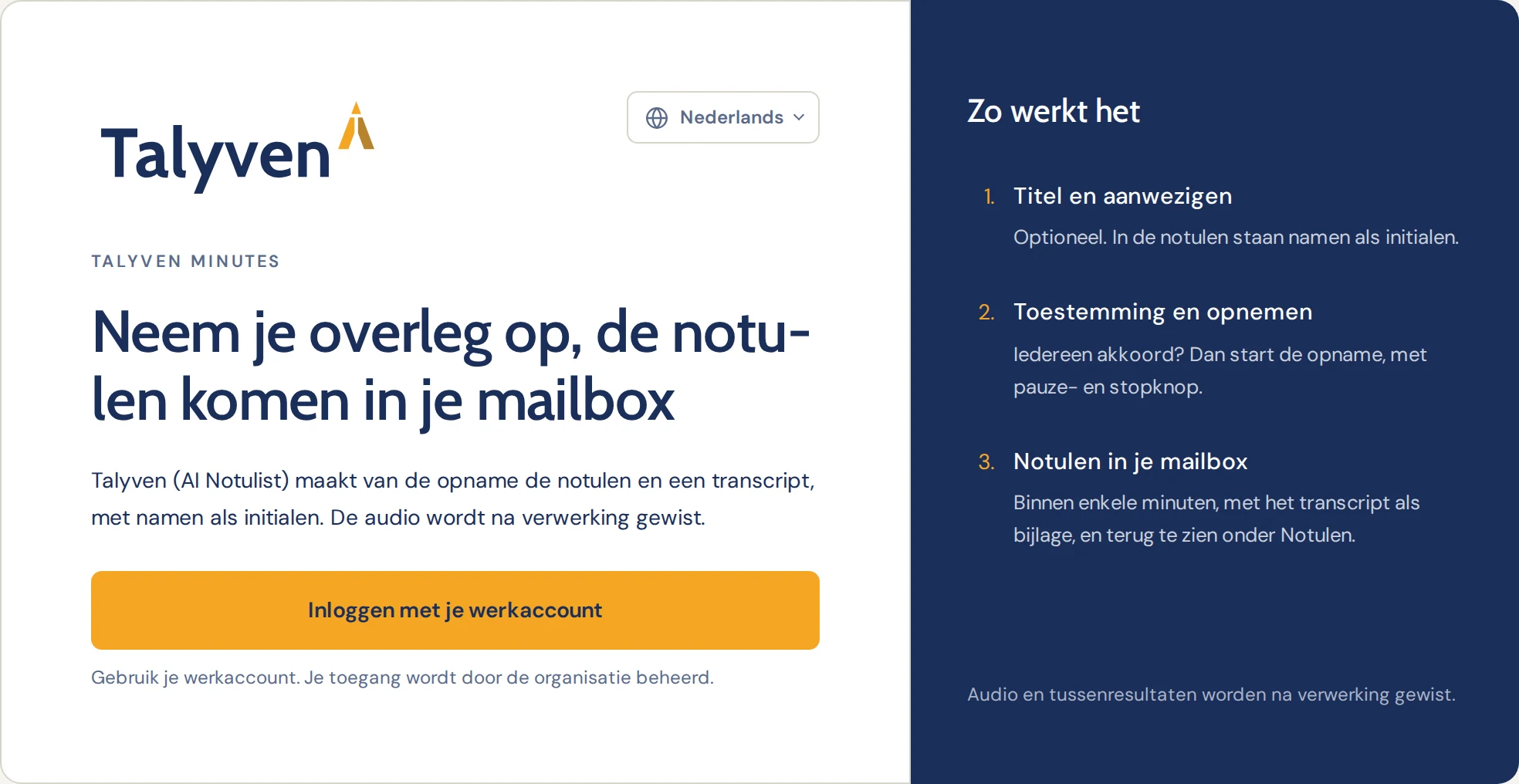
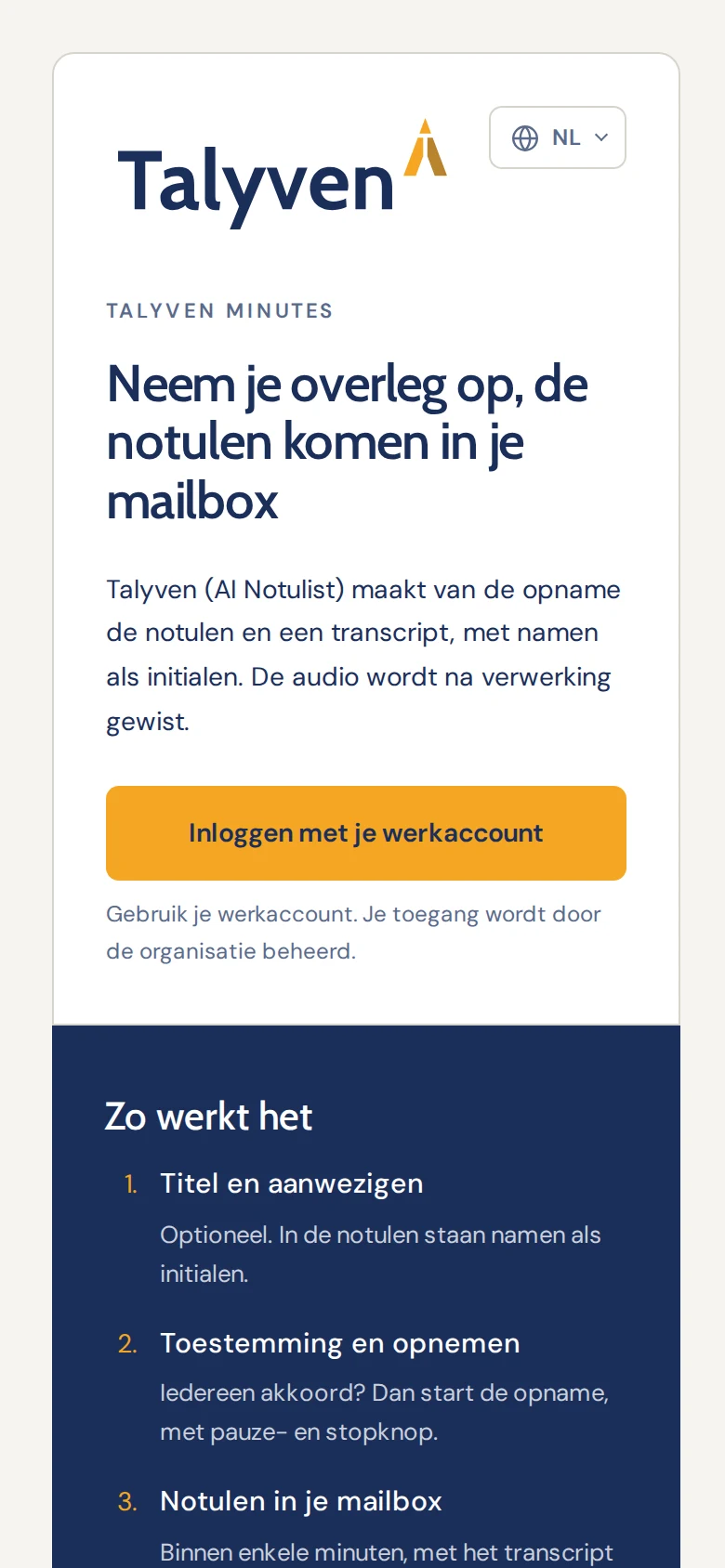
Înregistrează-ți ședința, iar procesul-verbal ajunge în căsuța ta de e-mail
Minutes transformă înregistrarea într-un proces-verbal și o transcriere, cu numele sub formă de inițiale. Înregistrarea audio este ștearsă după procesare.
Te conectezi cu contul de serviciu. Organizația ta gestionează cine are acces.
Cum funcționează
De la ședință la procesul-verbal în trei pași
- 01
Titlu și participanți
Dă-i ședinței un titlu și adaugă participanții, dacă vrei. În procesul-verbal, numele apar ca inițiale.
- 02
Consimțământ și înregistrare
Sunt toți de acord? Atunci înregistrarea pornește. Cu butoanele de pauză și oprire, tu deții controlul.
- 03
Procesul-verbal în căsuța ta de e-mail
În câteva minute, cu transcrierea atașată. Îl găsești și în aplicație, printre procesele-verbale.

Confidențialitatea în Minutes
Ce se întâmplă cu înregistrarea ta
În plus, se aplică angajamentele din spatele fiecărui produs Talyven. Citește angajamentele
Consimțământ prealabil
Înregistrarea pornește doar când toți sunt de acord.
Nume ca inițiale
În procesul-verbal, participanții apar cu inițialele lor.
Audio șters după procesare
Înregistrarea audio și rezultatele intermediare sunt șterse după procesare.
Acces prin organizația ta
Te conectezi cu contul de serviciu. Organizația ta decide cine folosește Minutes.
Întrebări
Bine de știut
Cum obține organizația mea acces?
Organizația ta gestionează cine folosește Minutes. Vrei să folosești Minutes în organizația ta? Scrie-ne la hello@talyven.com și stabilim accesul împreună cu administratorul tău.
Unde găsesc procesele-verbale anterioare?
În căsuța ta de e-mail și în aplicație, printre procesele-verbale.
Ce se întâmplă cu înregistrarea audio?
Înregistrarea audio și rezultatele intermediare sunt șterse după procesare. Primești procesul-verbal și transcrierea prin e-mail.
În ce limbi este disponibilă aplicația?
Aplicația este disponibilă în cele 24 de limbi oficiale ale UE.
Pentru administratori
Minutes în lansatorul de aplicații Microsoft 365
Ca administrator, adaugi Minutes în lansatorul de aplicații Microsoft 365 cu o dală proprie. Angajații găsesc astfel aplicația lângă celelalte aplicații.
Deschide setările dalelor
În centrul de administrare Microsoft 365, mergi la Settings › Org Settings › Organization profile › Custom tiles for Apps.
Adaugă dala
Adaugă o dală particularizată, preia datele de pe această pagină și salvează.
Vizibilă în 24 de ore
Dala apare în lansatorul de aplicații, în fila Toate. Angajații se conectează cu contul de serviciu.
Dalele particularizate necesită o cutie poștală Exchange Online pentru fiecare angajat. Organizația ta nu are încă acces la Minutes? Scrie-ne la hello@talyven.com.
Ghidul Microsoft (se deschide într-o filă nouă)
Date pentru dală
- Numele dalei
Talyven Minutes- URL-ul site-ului web
https://minutes.talyven.com- URL-ul imaginii (60 × 60 pixeli)
https://talyven.com/assets/apps/minutes-tile-60.png- Descriere
Înregistrează-ți ședința, iar procesul-verbal ajunge în căsuța ta de e-mail.
Pregătit pentru următoarea ședință?
Deschide Minutes și conectează-te cu contul de serviciu.