


Talyven
Minutes
Tallenna palaverisi, pöytäkirja tulee sähköpostiisi
Minutes tekee tallenteesta pöytäkirjan ja litteroinnin, ja nimet näkyvät nimikirjaimina. Ääni poistetaan käsittelyn jälkeen.
Kirjaudut työtililläsi. Organisaatiosi hallitsee, kenellä on käyttöoikeus.
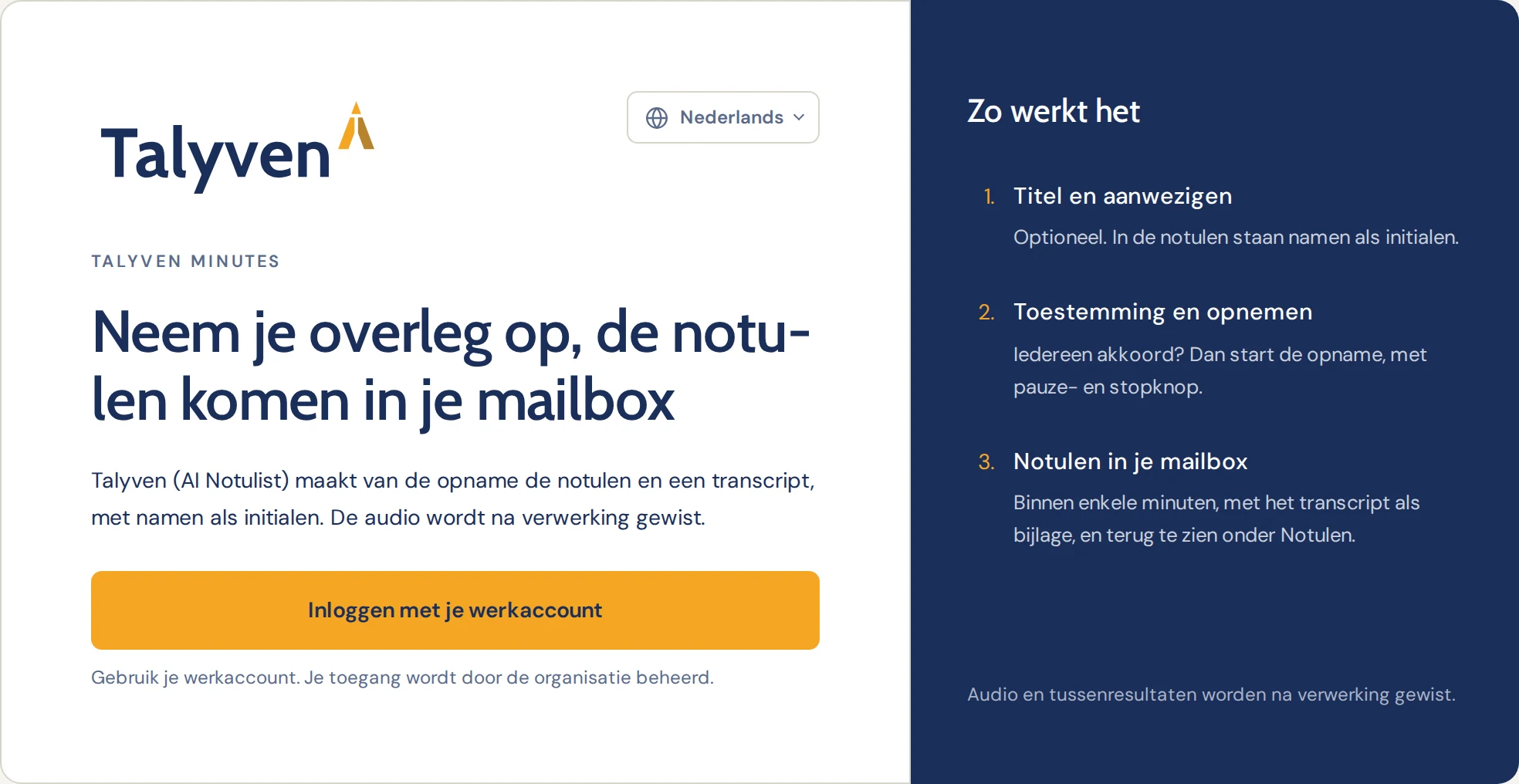
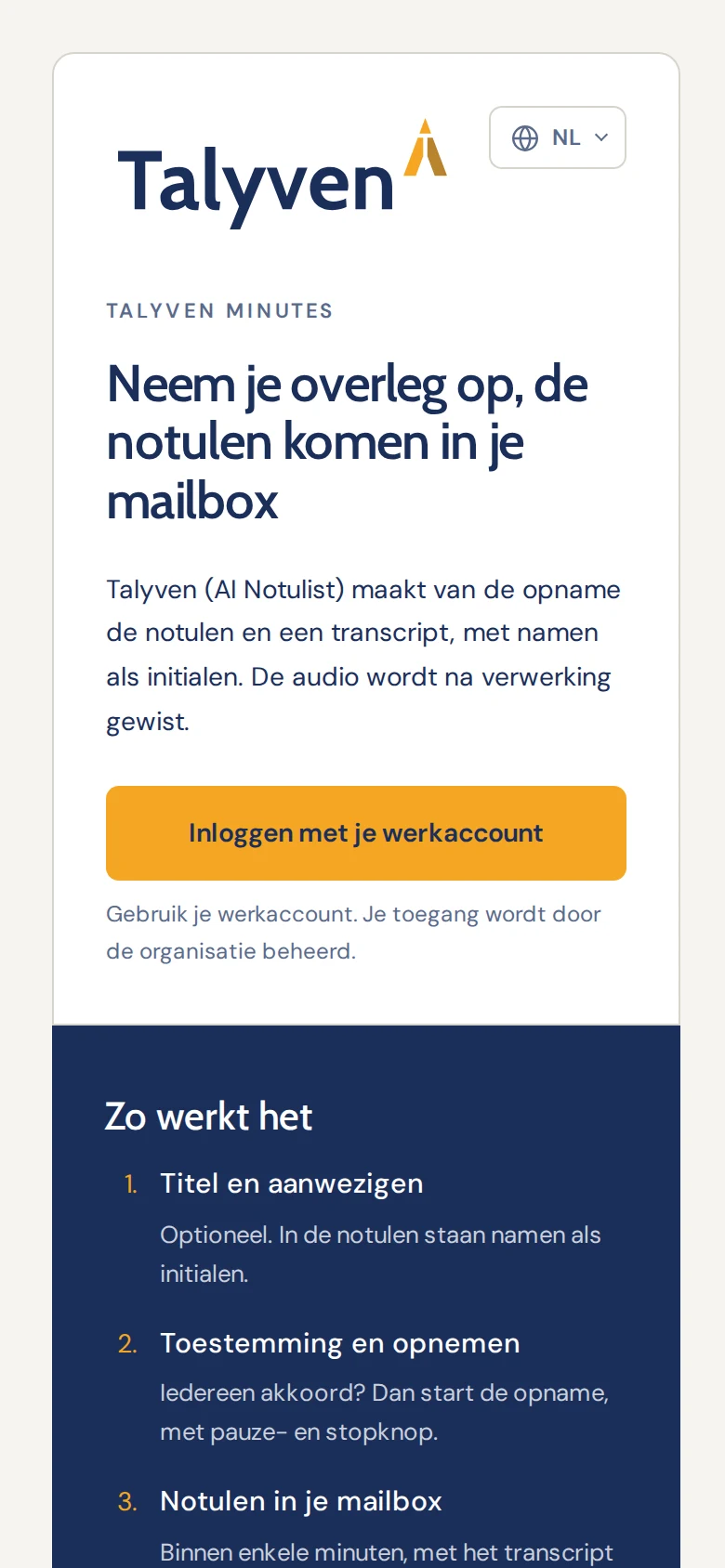
Näin se toimii
Palaverista pöytäkirjaan kolmessa vaiheessa
- 01
Otsikko ja osallistujat
Anna palaverille otsikko ja lisää halutessasi osallistujat. Pöytäkirjassa nimet näkyvät nimikirjaimina.
- 02
Suostumus ja tallennus
Ovatko kaikki samaa mieltä? Sitten tallennus alkaa. Tauko- ja lopetuspainikkeilla pidät ohjat käsissäsi.
- 03
Pöytäkirja sähköpostiisi
Muutamassa minuutissa, litterointi liitteenä. Löydät sen myös sovelluksesta muiden pöytäkirjojesi joukosta.

Yksityisyys Minutesissa
Mitä tallenteellesi tapahtuu
Lisäksi voimassa ovat sitoumukset, joihin jokainen Talyvenin tuote perustuu. Lue sitoumukset
Suostumus etukäteen
Tallennus alkaa vasta, kun kaikki suostuvat.
Nimet nimikirjaimina
Pöytäkirjassa osallistujat näkyvät nimikirjaimillaan.
Ääni poistetaan käsittelyn jälkeen
Ääni ja välitulokset poistetaan käsittelyn jälkeen.
Käyttö organisaatiosi kautta
Kirjaudut työtililläsi. Organisaatiosi päättää, kuka käyttää Minutesia.
Kysymykset
Hyvä tietää
Miten organisaationi saa käyttöoikeuden?
Organisaatiosi hallitsee, kuka käyttää Minutesia. Haluatko ottaa Minutesin käyttöön organisaatiossasi? Lähetä meille sähköpostia osoitteeseen hello@talyven.com, niin järjestämme käyttöoikeuden yhdessä ylläpitäjäsi kanssa.
Mistä löydän aiemmat pöytäkirjat?
Sähköpostistasi ja sovelluksesta muiden pöytäkirjojesi joukosta.
Mitä äänelle tapahtuu?
Ääni ja välitulokset poistetaan käsittelyn jälkeen. Saat pöytäkirjan ja litteroinnin sähköpostitse.
Millä kielillä sovellus on saatavilla?
Itse sovellus on saatavilla kaikilla EU:n 24 virallisella kielellä.
Ylläpitäjille
Minutes Microsoft 365:n sovellusten käynnistysohjelmassa
Ylläpitäjänä lisäät Minutesin Microsoft 365:n sovellusten käynnistysohjelmaan omalla ruudulla. Työntekijät löytävät sovelluksen silloin muiden sovellustensa vierestä.
Avaa ruutujen asetukset
Siirry Microsoft 365 -hallintakeskuksessa kohtaan Settings › Org Settings › Organization profile › Custom tiles for Apps.
Lisää ruutu
Lisää mukautettu ruutu, kopioi tiedot tältä sivulta ja tallenna.
Näkyvissä 24 tunnin kuluessa
Ruutu näkyy sovellusten käynnistysohjelman Kaikki-välilehdellä. Työntekijät kirjautuvat työtilillään.
Mukautetut ruudut edellyttävät jokaiselle työntekijälle Exchange Online -postilaatikkoa. Eikö organisaatiollasi ole vielä Minutesin käyttöoikeutta? Lähetä meille sähköpostia osoitteeseen hello@talyven.com.
Microsoftin ohje (avautuu uuteen välilehteen)
Ruudun tiedot
- Ruudun nimi
Talyven Minutes- Sivuston URL-osoite
https://minutes.talyven.com- Kuvan URL-osoite (60 × 60 pikseliä)
https://talyven.com/assets/apps/minutes-tile-60.png- Kuvaus
Tallenna palaverisi, pöytäkirja tulee sähköpostiisi.
Valmiina seuraavaan palaveriin?
Avaa Minutes ja kirjaudu työtililläsi.