


Talyven
Minutes
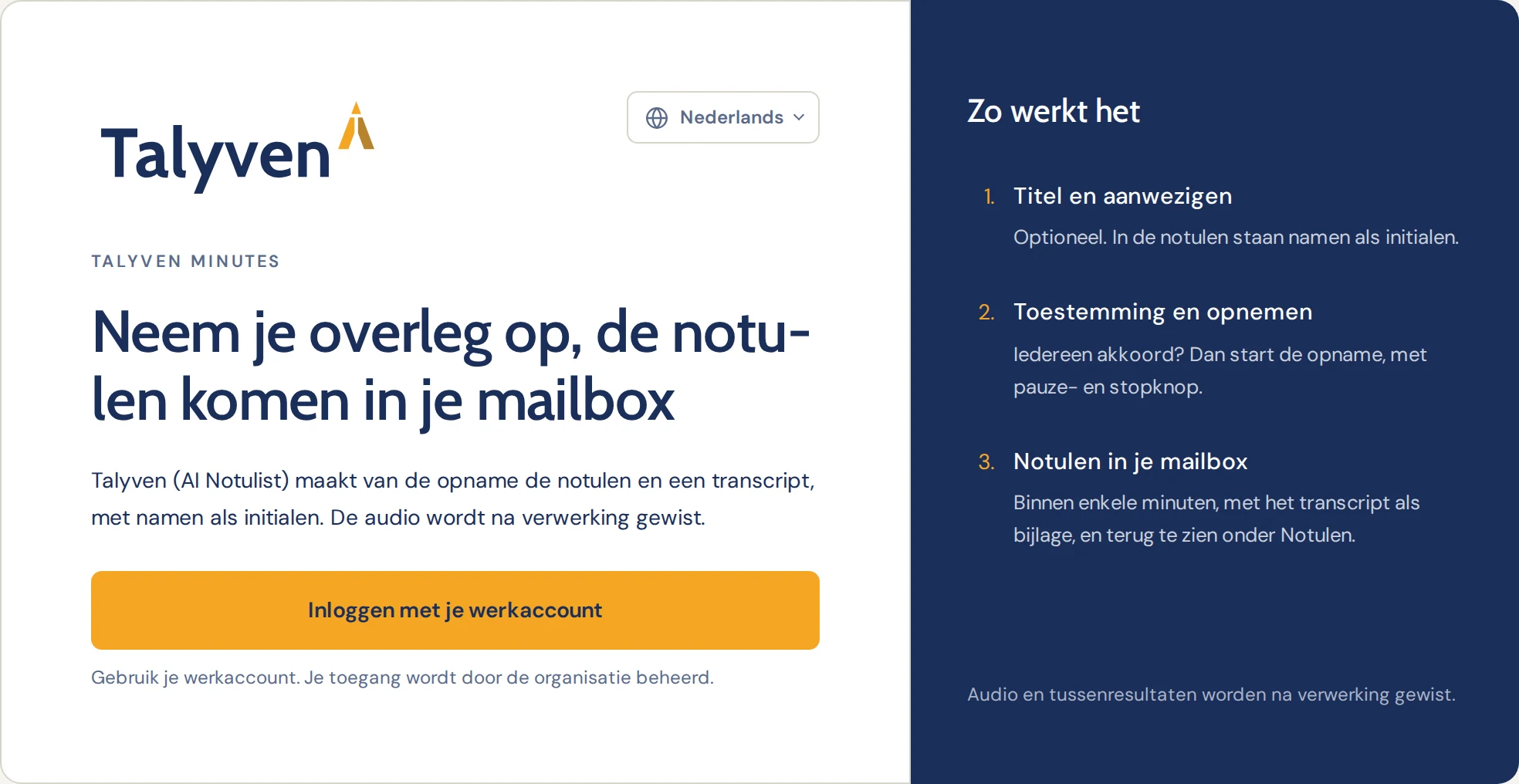
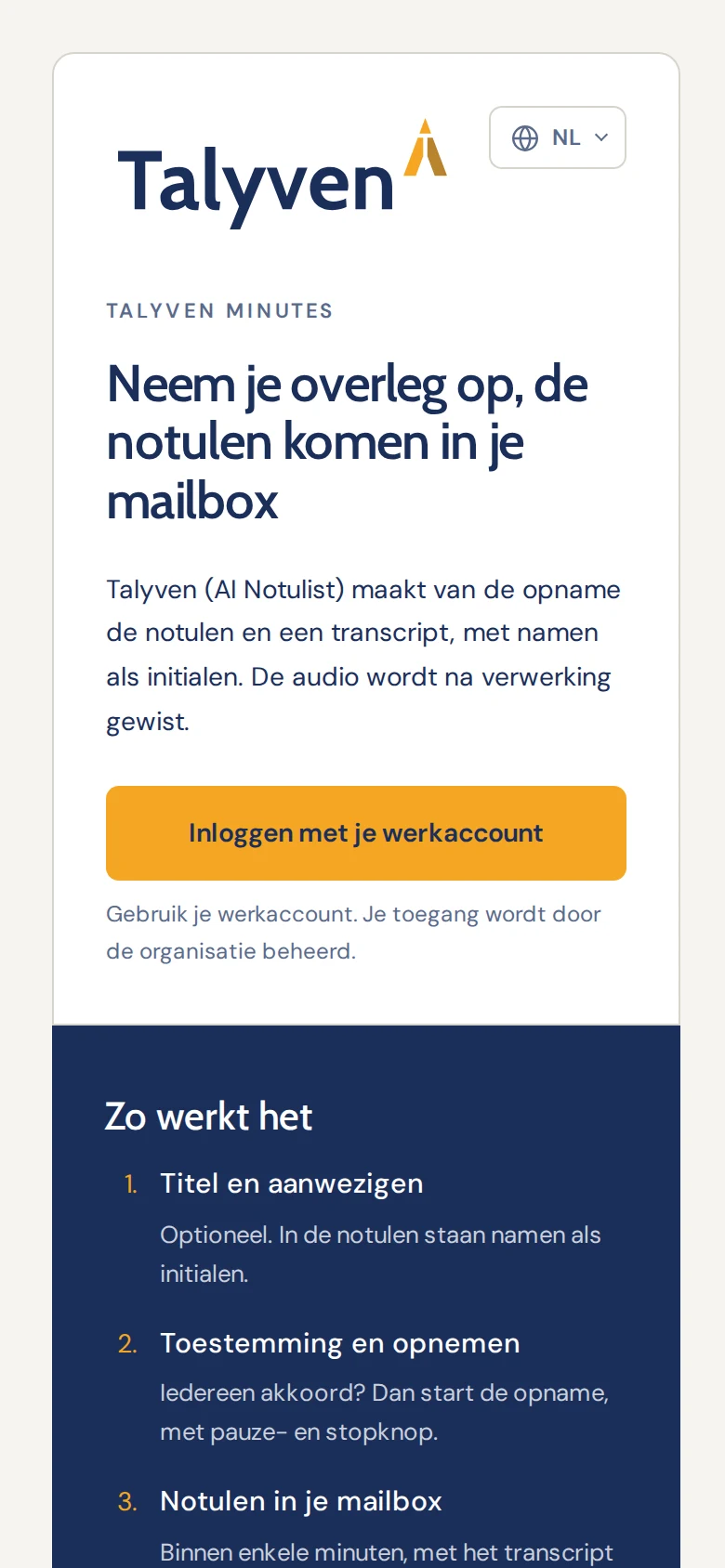
Enregistrez votre réunion, le compte rendu arrive dans votre boîte mail
Minutes transforme l’enregistrement en compte rendu et en transcription, avec les noms sous forme d’initiales. L’audio est supprimé après traitement.
Vous vous connectez avec votre compte professionnel. Votre organisation gère les accès.
Comment ça marche
De la réunion au compte rendu en trois étapes
- 01
Titre et participants
Donnez un titre à la réunion et ajoutez les participants si vous le souhaitez. Dans le compte rendu, les noms figurent sous forme d’initiales.
- 02
Consentement et enregistrement
Tout le monde est d’accord ? L’enregistrement démarre. Avec les boutons pause et stop, vous gardez la main.
- 03
Compte rendu dans votre boîte mail
En quelques minutes, avec la transcription en pièce jointe. Vous le retrouvez aussi dans l’application, parmi vos comptes rendus.

Confidentialité dans Minutes
Ce que devient votre enregistrement
S’y ajoutent les engagements qui sous-tendent chaque produit Talyven. Lire les engagements
Consentement préalable
L’enregistrement ne démarre que lorsque tout le monde est d’accord.
Noms sous forme d’initiales
Dans le compte rendu, les participants figurent par leurs initiales.
Audio supprimé après traitement
L’audio et les résultats intermédiaires sont supprimés après traitement.
Accès via votre organisation
Vous vous connectez avec votre compte professionnel. Votre organisation décide qui utilise Minutes.
Questions
Bon à savoir
Comment mon organisation obtient-elle l’accès ?
Votre organisation gère qui utilise Minutes. Vous souhaitez utiliser Minutes dans votre organisation ? Écrivez-nous à hello@talyven.com et nous organiserons l’accès avec votre administrateur.
Où retrouver mes comptes rendus précédents ?
Dans votre boîte mail et dans l’application, parmi vos comptes rendus.
Que devient l’audio ?
L’audio et les résultats intermédiaires sont supprimés après traitement. Vous recevez le compte rendu et la transcription par e-mail.
Dans quelles langues l’application est-elle disponible ?
L’application elle-même est disponible dans les 24 langues officielles de l’UE.
Pour les administrateurs
Minutes dans le lanceur d’applications Microsoft 365
En tant qu’administrateur, vous ajoutez Minutes au lanceur d’applications Microsoft 365 avec une vignette personnalisée. Vos collaborateurs trouvent alors l’application à côté de leurs autres applications.
Ouvrir les paramètres des vignettes
Dans le centre d’administration Microsoft 365, allez dans Settings › Org Settings › Organization profile › Custom tiles for Apps.
Ajouter la vignette
Ajoutez une vignette personnalisée, reprenez les informations de cette page et enregistrez.
Visible sous 24 heures
La vignette apparaît dans le lanceur d’applications, sous l’onglet Toutes. Les collaborateurs se connectent avec leur compte professionnel.
Les vignettes personnalisées nécessitent une boîte aux lettres Exchange Online pour chaque collaborateur. Votre organisation n’a pas encore accès à Minutes ? Écrivez-nous à hello@talyven.com.
Explications de Microsoft (s’ouvre dans un nouvel onglet)
Informations pour la vignette
- Nom de la vignette
Talyven Minutes- URL du site web
https://minutes.talyven.com- URL de l’image (60 × 60 pixels)
https://talyven.com/assets/apps/minutes-tile-60.png- Description
Enregistrez votre réunion, le compte rendu arrive dans votre boîte mail.
Prêt pour votre prochaine réunion ?
Ouvrez Minutes et connectez-vous avec votre compte professionnel.