


Talyven
Minutes
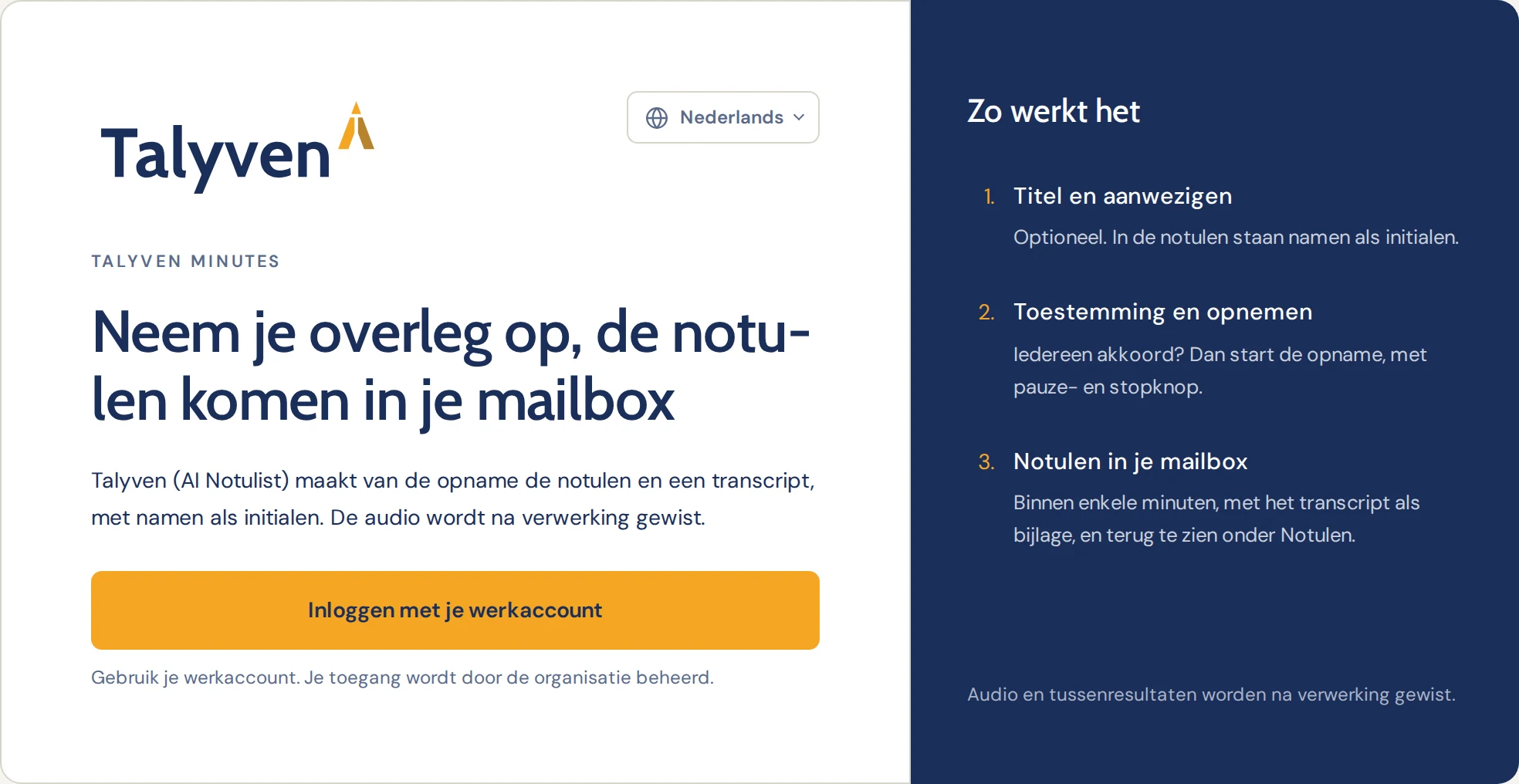
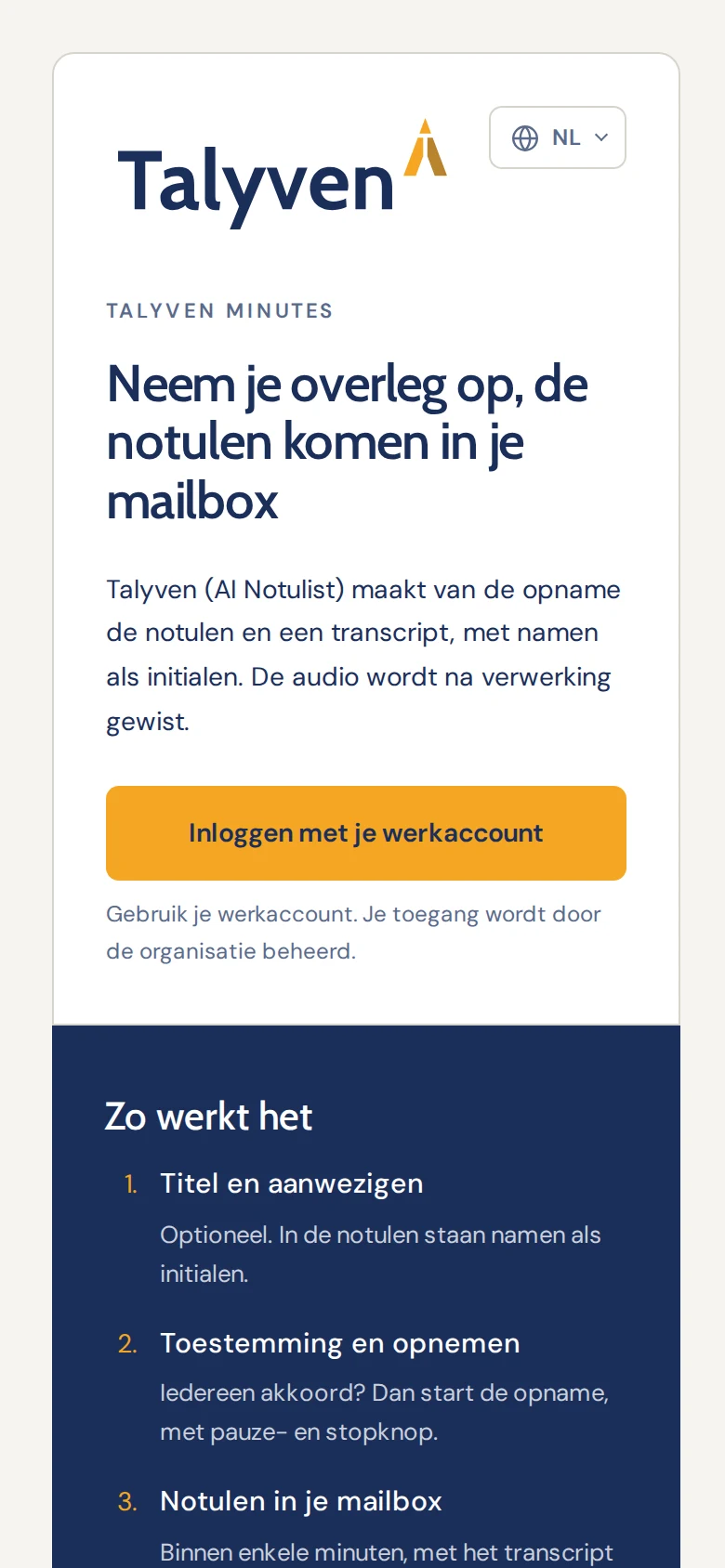
Registra la tua riunione, il verbale arriva nella tua casella di posta
Minutes trasforma la registrazione in un verbale e in una trascrizione, con i nomi come iniziali. L’audio viene eliminato dopo l’elaborazione.
Accedi con il tuo account di lavoro. La tua organizzazione gestisce chi ha accesso.
Come funziona
Dalla riunione al verbale in tre passaggi
- 01
Titolo e partecipanti
Dai un titolo alla riunione e aggiungi i partecipanti, se vuoi. Nel verbale i nomi compaiono come iniziali.
- 02
Consenso e registrazione
Sono tutti d’accordo? Allora la registrazione parte. Con i pulsanti di pausa e stop mantieni il controllo.
- 03
Il verbale nella tua casella di posta
In pochi minuti, con la trascrizione in allegato. Lo trovi anche nell’app, tra i tuoi verbali.

Privacy in Minutes
Che cosa succede alla tua registrazione
Inoltre valgono gli impegni alla base di ogni prodotto Talyven. Leggi gli impegni
Consenso preventivo
La registrazione parte solo quando tutti sono d’accordo.
Nomi come iniziali
Nel verbale i partecipanti compaiono con le loro iniziali.
Audio eliminato dopo l’elaborazione
L’audio e i risultati intermedi vengono eliminati dopo l’elaborazione.
Accesso tramite la tua organizzazione
Accedi con il tuo account di lavoro. La tua organizzazione decide chi usa Minutes.
Domande
Buono a sapersi
Come ottiene l’accesso la mia organizzazione?
La tua organizzazione gestisce chi usa Minutes. Vuoi usare Minutes nella tua organizzazione? Scrivici a hello@talyven.com e organizzeremo l’accesso insieme al tuo amministratore.
Dove trovo i verbali precedenti?
Nella tua casella di posta e nell’app, tra i tuoi verbali.
Che cosa succede all’audio?
L’audio e i risultati intermedi vengono eliminati dopo l’elaborazione. Ricevi il verbale e la trascrizione via e-mail.
In quali lingue è disponibile l’app?
L’app è disponibile nelle 24 lingue ufficiali dell’UE.
Per gli amministratori
Minutes nell’icona di avvio delle app di Microsoft 365
Come amministratore puoi aggiungere Minutes all’icona di avvio delle app di Microsoft 365 con un riquadro personalizzato. I dipendenti trovano così l’app accanto alle altre.
Apri le impostazioni dei riquadri
Nell’interfaccia di amministrazione di Microsoft 365, vai a Settings › Org Settings › Organization profile › Custom tiles for Apps.
Aggiungi il riquadro
Aggiungi un riquadro personalizzato, riporta i dati di questa pagina e salva.
Visibile entro 24 ore
Il riquadro compare nell’icona di avvio delle app, nella scheda Tutte. I dipendenti accedono con il loro account di lavoro.
I riquadri personalizzati richiedono una cassetta postale di Exchange Online per ogni dipendente. La tua organizzazione non ha ancora accesso a Minutes? Scrivici a hello@talyven.com.
Guida di Microsoft (si apre in una nuova scheda)
Dati per il riquadro
- Nome del riquadro
Talyven Minutes- URL del sito web
https://minutes.talyven.com- URL dell’immagine (60 × 60 pixel)
https://talyven.com/assets/apps/minutes-tile-60.png- Descrizione
Registra la tua riunione, il verbale arriva nella tua casella di posta.
Pronto per la tua prossima riunione?
Apri Minutes e accedi con il tuo account di lavoro.