


Talyven
Minutes
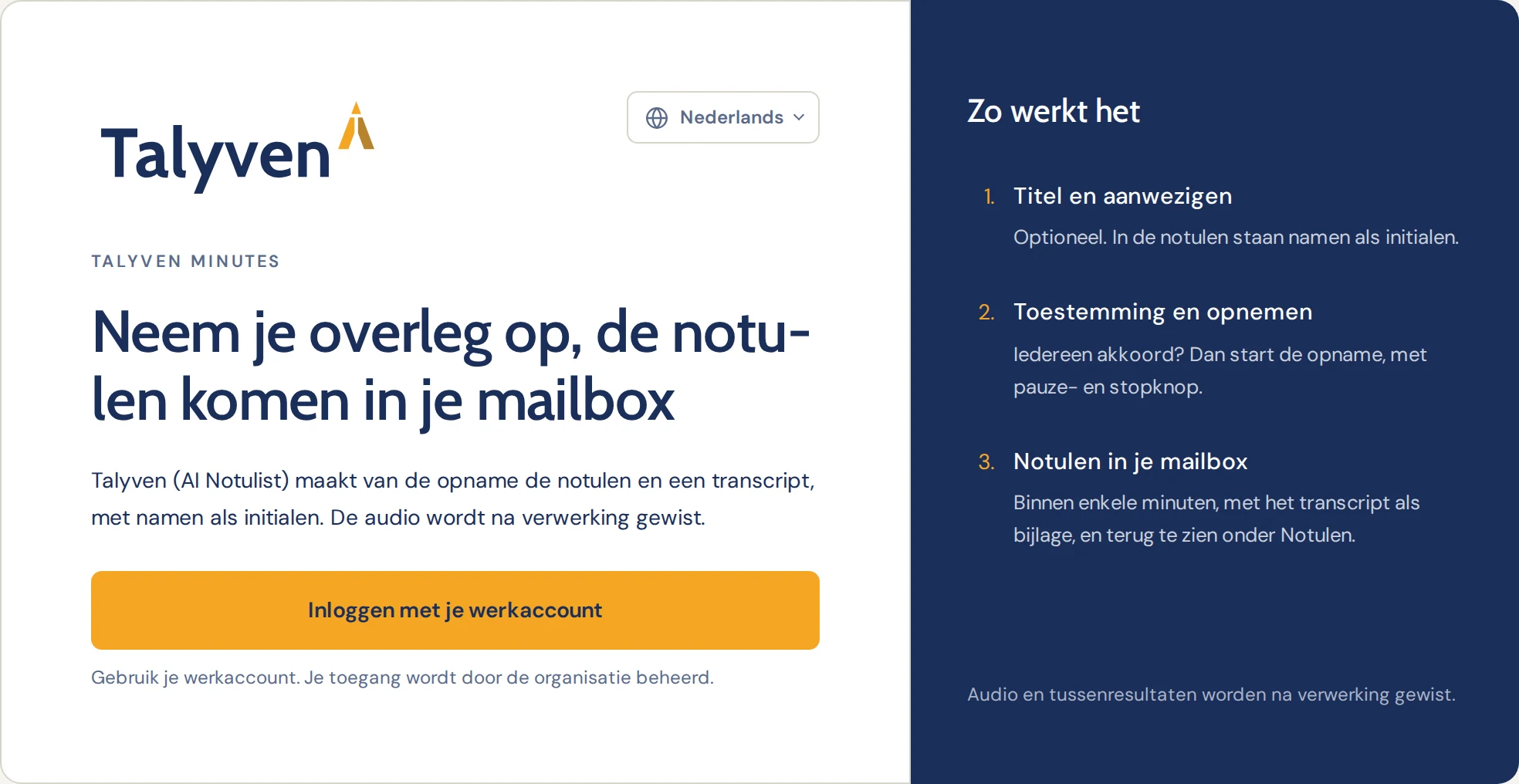
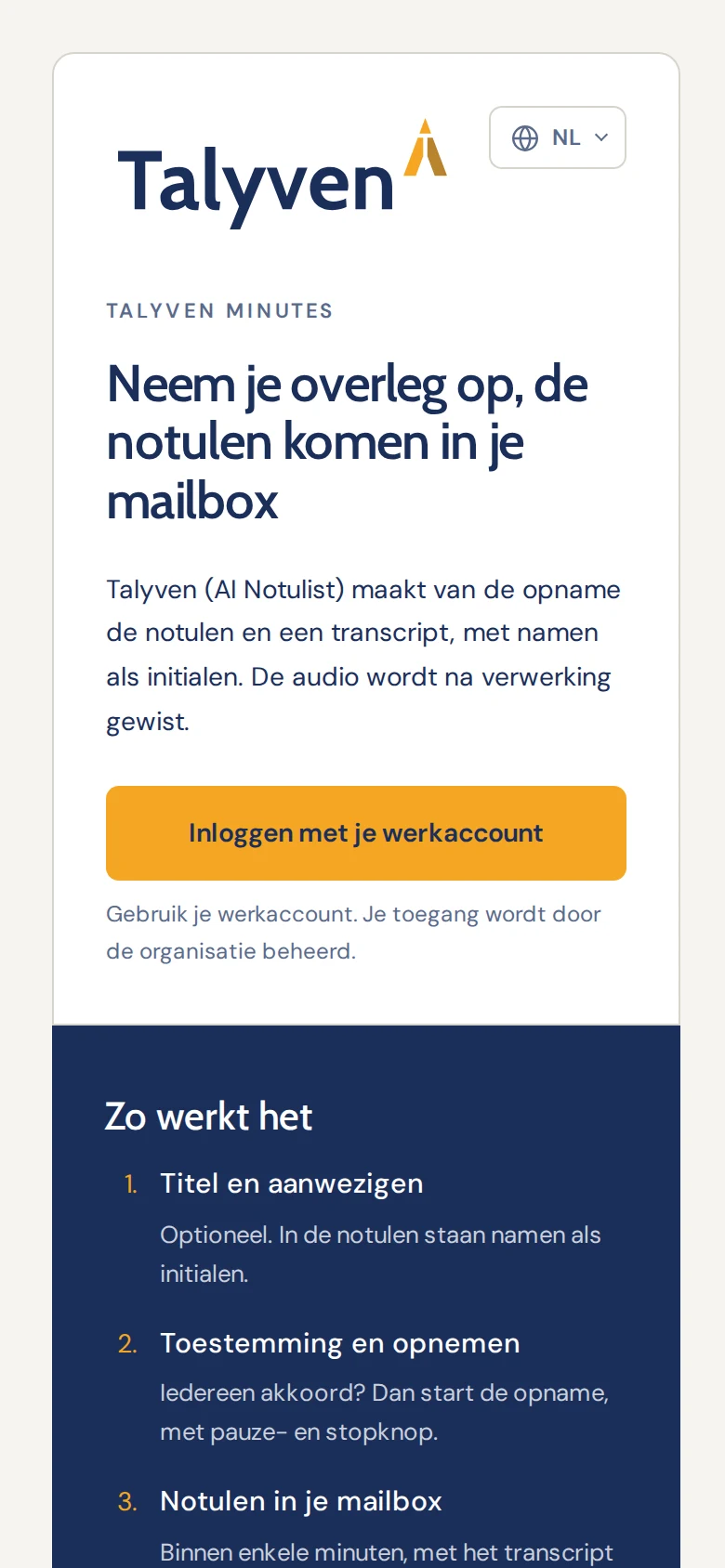
Nagraj spotkanie, a protokół trafi do Twojej skrzynki
Minutes zamienia nagranie w protokół i transkrypcję, z imionami i nazwiskami w formie inicjałów. Nagranie audio jest usuwane po przetworzeniu.
Logujesz się kontem służbowym. Twoja organizacja decyduje, kto ma dostęp.
Jak to działa
Od spotkania do protokołu w trzech krokach
- 01
Tytuł i uczestnicy
Nadaj spotkaniu tytuł i, jeśli chcesz, dodaj uczestników. W protokole imiona i nazwiska pojawiają się jako inicjały.
- 02
Zgoda i nagrywanie
Wszyscy się zgadzają? Wtedy rusza nagrywanie. Przyciskami pauzy i stopu zachowujesz kontrolę.
- 03
Protokół w Twojej skrzynce
W ciągu kilku minut, z transkrypcją w załączniku. Znajdziesz go też w aplikacji, wśród swoich protokołów.

Prywatność w Minutes
Co dzieje się z Twoim nagraniem
Do tego obowiązują zobowiązania, na których opiera się każdy produkt Talyven. Przeczytaj zobowiązania
Zgoda z góry
Nagrywanie zaczyna się dopiero, gdy wszyscy się zgodzą.
Inicjały zamiast nazwisk
W protokole uczestnicy występują pod swoimi inicjałami.
Audio usuwane po przetworzeniu
Nagranie audio i wyniki pośrednie są usuwane po przetworzeniu.
Dostęp przez Twoją organizację
Logujesz się kontem służbowym. Twoja organizacja decyduje, kto korzysta z Minutes.
Pytania
Warto wiedzieć
Jak moja organizacja uzyska dostęp?
Twoja organizacja decyduje, kto korzysta z Minutes. Chcesz wdrożyć Minutes w swojej organizacji? Napisz do nas na hello@talyven.com, a dostęp ustawimy razem z Twoim administratorem.
Gdzie znajdę wcześniejsze protokoły?
W swojej skrzynce i w aplikacji, wśród swoich protokołów.
Co dzieje się z nagraniem audio?
Nagranie audio i wyniki pośrednie są usuwane po przetworzeniu. Protokół i transkrypcję otrzymujesz e-mailem.
W jakich językach dostępna jest aplikacja?
Sama aplikacja jest dostępna w 24 językach urzędowych UE.
Dla administratorów
Minutes w menu aplikacji Microsoft 365
Jako administrator dodajesz Minutes do menu aplikacji Microsoft 365 za pomocą własnego kafelka. Pracownicy znajdą wtedy aplikację obok swoich innych aplikacji.
Otwórz ustawienia kafelków
W centrum administracyjnym Microsoft 365 przejdź do Settings › Org Settings › Organization profile › Custom tiles for Apps.
Dodaj kafelek
Dodaj kafelek niestandardowy, przepisz dane z tej strony i zapisz.
Widoczny w ciągu 24 godzin
Kafelek pojawi się w menu aplikacji na karcie Wszystkie. Pracownicy logują się kontem służbowym.
Kafelki niestandardowe wymagają skrzynki pocztowej Exchange Online dla każdego pracownika. Twoja organizacja nie ma jeszcze dostępu do Minutes? Napisz do nas na hello@talyven.com.
Instrukcja Microsoft (otwiera się w nowej karcie)
Dane kafelka
- Nazwa kafelka
Talyven Minutes- Adres URL witryny
https://minutes.talyven.com- Adres URL obrazu (60 × 60 pikseli)
https://talyven.com/assets/apps/minutes-tile-60.png- Opis
Nagraj spotkanie, a protokół trafi do Twojej skrzynki.
Gotowy na kolejne spotkanie?
Otwórz Minutes i zaloguj się kontem służbowym.