


Talyven
Minutes
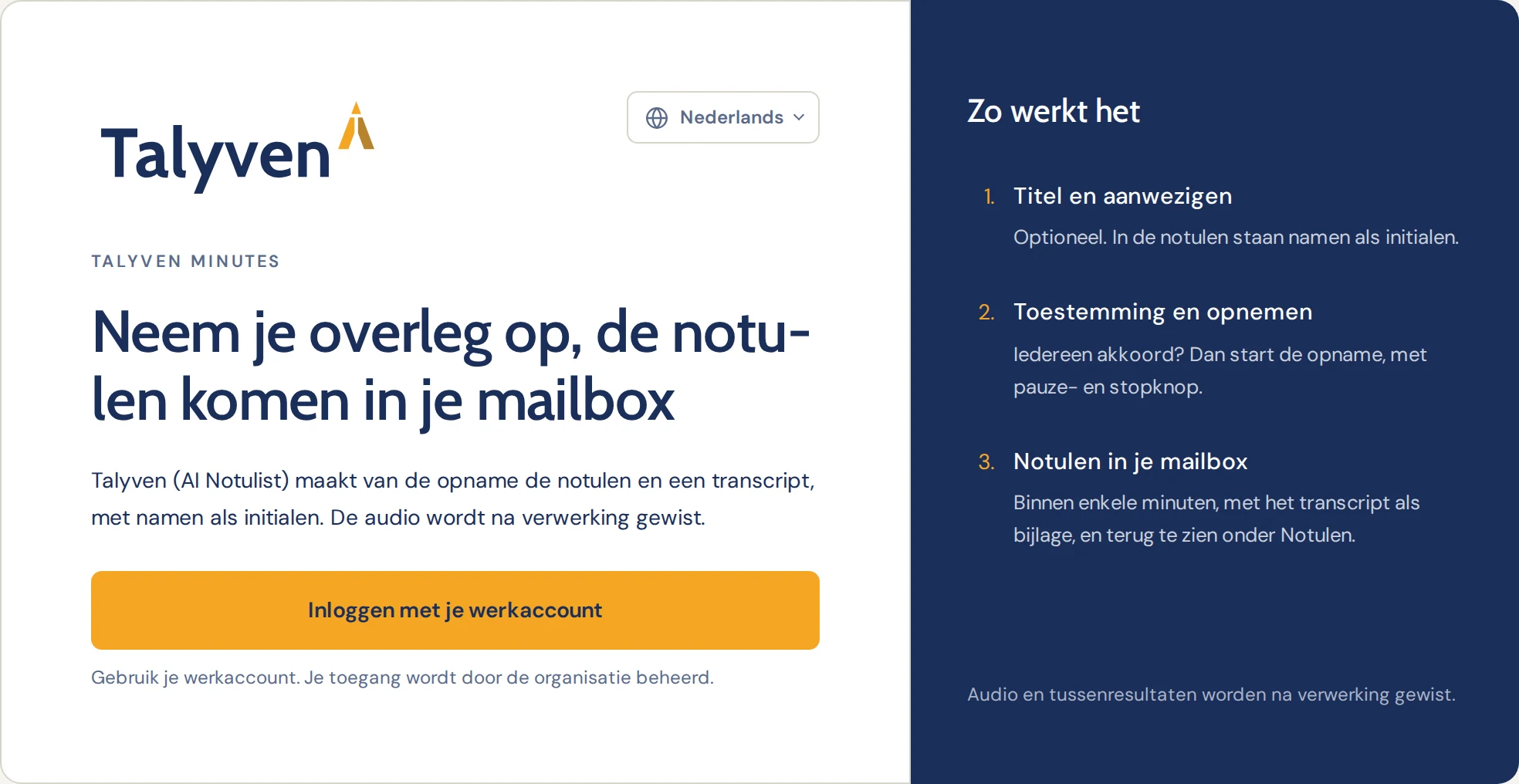
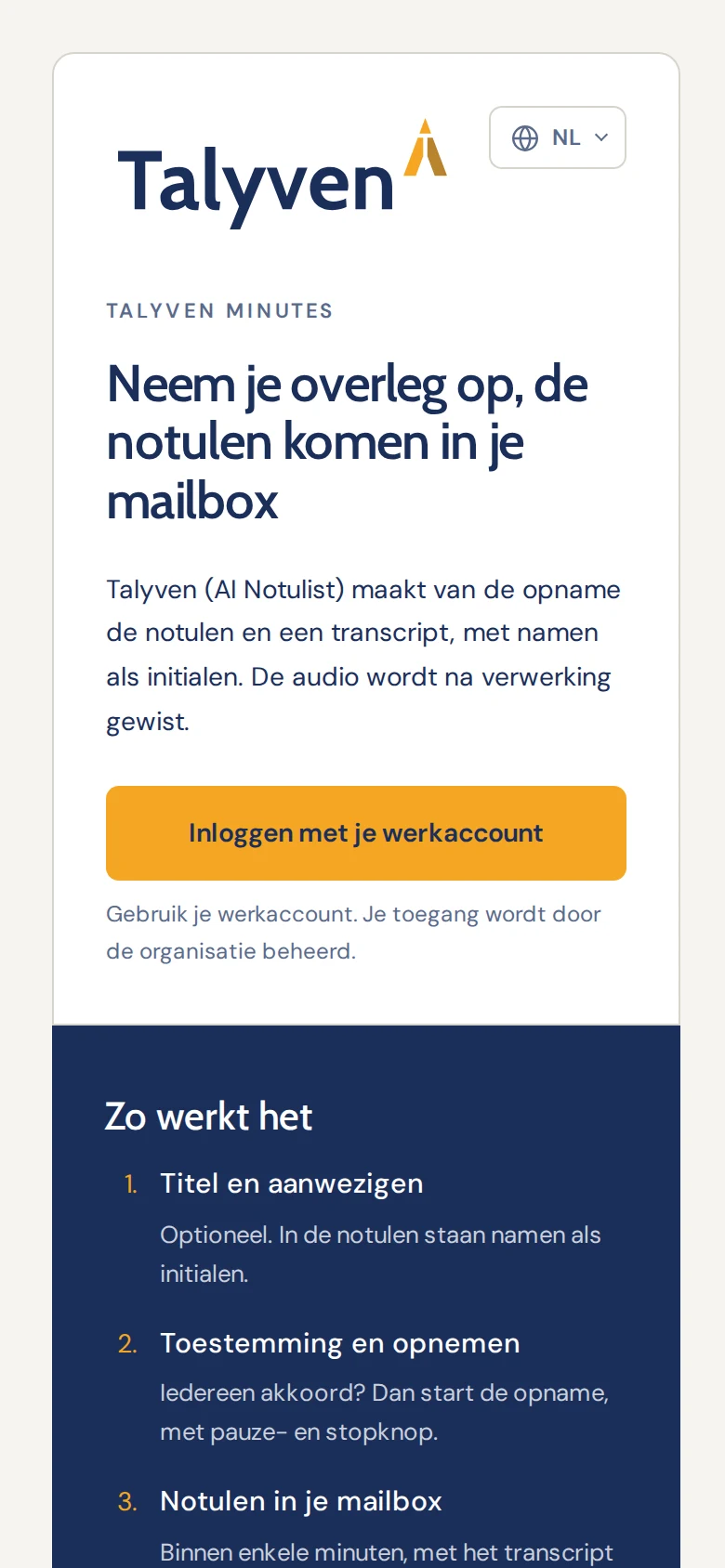
Salvesta oma koosolek, protokoll jõuab sinu postkasti
Minutes teeb salvestisest protokolli ja transkriptsiooni, nimed on initsiaalidena. Heli kustutatakse pärast töötlemist.
Logid sisse oma töökontoga. Sinu organisatsioon haldab, kellel on juurdepääs.
Kuidas see toimib
Koosolekust protokollini kolme sammuga
- 01
Pealkiri ja osalejad
Anna koosolekule pealkiri ja lisa soovi korral osalejad. Protokollis on nimed initsiaalidena.
- 02
Nõusolek ja salvestamine
Kas kõik on nõus? Siis algab salvestamine. Pausi- ja peatamisnupuga on juhtimine sinu käes.
- 03
Protokoll sinu postkastis
Mõne minutiga, transkriptsioon manusena. Leiad selle ka rakendusest oma protokollide hulgast.

Privaatsus Minutesis
Mis sinu salvestisega juhtub
Lisaks kehtivad kohustused, millele tugineb iga Talyveni toode. Loe kohustusi
Nõusolek eelnevalt
Salvestamine algab alles siis, kui kõik on nõus.
Nimed initsiaalidena
Protokollis on osalejad märgitud initsiaalidega.
Heli kustutatakse pärast töötlemist
Heli ja vahetulemused kustutatakse pärast töötlemist.
Juurdepääs sinu organisatsiooni kaudu
Logid sisse oma töökontoga. Sinu organisatsioon otsustab, kes Minutesit kasutab.
Küsimused
Hea teada
Kuidas saab minu organisatsioon juurdepääsu?
Sinu organisatsioon haldab, kes Minutesit kasutab. Soovid Minutesit oma organisatsioonis kasutada? Kirjuta meile aadressil hello@talyven.com ja seadistame juurdepääsu koos sinu administraatoriga.
Kust leian varasemad protokollid?
Oma postkastist ja rakendusest oma protokollide hulgast.
Mis juhtub heliga?
Heli ja vahetulemused kustutatakse pärast töötlemist. Protokolli ja transkriptsiooni saad e-postiga.
Millistes keeltes rakendus saadaval on?
Rakendus ise on saadaval kõigis ELi 24 ametlikus keeles.
Administraatoritele
Minutes Microsoft 365 rakenduste käivitis
Administraatorina lisad Minutesi oma paaniga Microsoft 365 rakenduste käivitisse. Töötajad leiavad rakenduse siis oma teiste rakenduste kõrvalt.
Ava paanide sätted
Mine Microsoft 365 halduskeskuses jaotisse Settings › Org Settings › Organization profile › Custom tiles for Apps.
Lisa paan
Lisa kohandatud paan, võta üle sellel lehel olevad andmed ja salvesta.
Nähtav 24 tunni jooksul
Paan ilmub rakenduste käivitis vahekaardile Kõik. Töötajad logivad sisse oma töökontoga.
Kohandatud paanide jaoks vajab iga töötaja Exchange Online’i postkasti. Kas sinu organisatsioonil pole veel juurdepääsu Minutesile? Kirjuta meile aadressil hello@talyven.com.
Microsofti juhend (avaneb uuel vahelehel)
Paani andmed
- Paani nimi
Talyven Minutes- Veebisaidi URL
https://minutes.talyven.com- Pildi URL (60 × 60 pikslit)
https://talyven.com/assets/apps/minutes-tile-60.png- Kirjeldus
Salvesta oma koosolek, protokoll jõuab sinu postkasti.
Valmis järgmiseks koosolekuks?
Ava Minutes ja logi sisse oma töökontoga.