


Talyven
Minutes
Nehmen Sie Ihr Meeting auf, das Protokoll landet in Ihrem Postfach
Minutes macht aus der Aufnahme ein Protokoll und ein Transkript, mit Namen als Initialen. Die Audiodaten werden nach der Verarbeitung gelöscht.
Sie melden sich mit Ihrem Arbeitskonto an. Ihre Organisation verwaltet, wer Zugang hat.
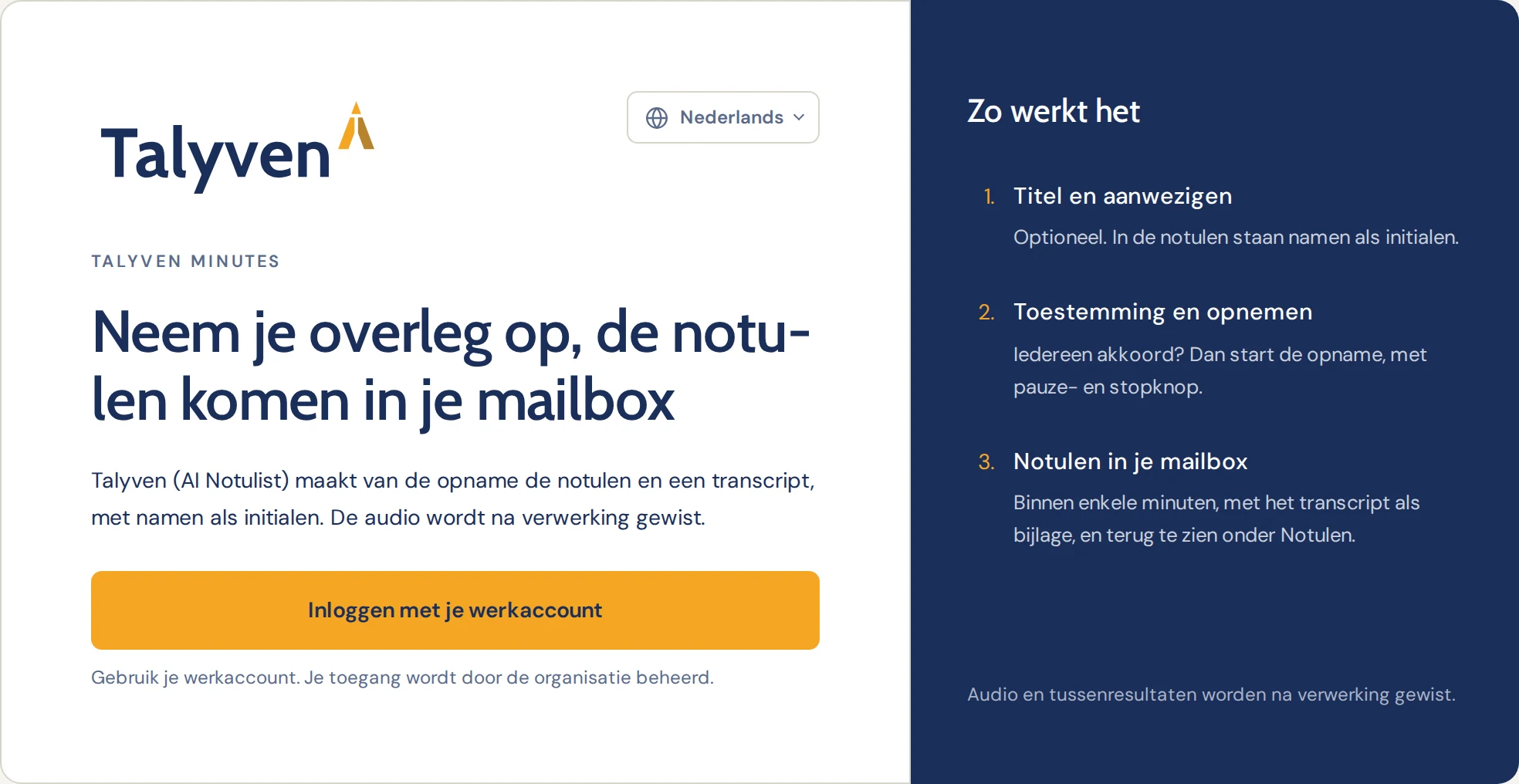
So funktioniert es
Vom Meeting zum Protokoll in drei Schritten
- 01
Titel und Teilnehmende
Geben Sie dem Meeting einen Titel und fügen Sie bei Bedarf die Teilnehmenden hinzu. Im Protokoll erscheinen Namen als Initialen.
- 02
Einwilligung und Aufnahme
Sind alle einverstanden? Dann startet die Aufnahme. Mit der Pause- und der Stopptaste behalten Sie die Kontrolle.
- 03
Protokoll im Postfach
Innerhalb weniger Minuten, mit dem Transkript als Anhang. Sie finden es auch in der App unter den Protokollen.

Datenschutz in Minutes
Was mit Ihrer Aufnahme geschieht
Darüber hinaus gelten die Zusagen, die hinter jedem Produkt von Talyven stehen. Die Zusagen lesen
Einwilligung vorab
Die Aufnahme startet erst, wenn alle einverstanden sind.
Namen als Initialen
Im Protokoll erscheinen die Teilnehmenden mit ihren Initialen.
Audio nach der Verarbeitung gelöscht
Die Audiodaten und Zwischenergebnisse werden nach der Verarbeitung gelöscht.
Zugang über Ihre Organisation
Sie melden sich mit Ihrem Arbeitskonto an. Ihre Organisation entscheidet, wer Minutes nutzt.
Fragen
Gut zu wissen
Wie erhält meine Organisation Zugang?
Ihre Organisation verwaltet, wer Minutes nutzt. Möchten Sie Minutes in Ihrer Organisation einsetzen? Schreiben Sie uns an hello@talyven.com, dann richten wir den Zugang gemeinsam mit Ihrer Administration ein.
Wo finde ich frühere Protokolle?
In Ihrem Postfach und in der App unter den Protokollen.
Was passiert mit den Audiodaten?
Die Audiodaten und Zwischenergebnisse werden nach der Verarbeitung gelöscht. Protokoll und Transkript erhalten Sie per E-Mail.
In welchen Sprachen ist die App verfügbar?
Die App selbst ist in den 24 Amtssprachen der EU verfügbar.
Für Administratoren
Minutes im App-Startfeld von Microsoft 365
Als Administrator fügen Sie Minutes mit einer eigenen Kachel zum App-Startfeld von Microsoft 365 hinzu. Ihre Mitarbeitenden finden die App dann neben ihren anderen Apps.
Kacheleinstellungen öffnen
Gehen Sie im Microsoft 365 Admin Center zu Settings › Org Settings › Organization profile › Custom tiles for Apps.
Kachel hinzufügen
Fügen Sie eine benutzerdefinierte Kachel hinzu, übernehmen Sie die Angaben von dieser Seite und speichern Sie.
Innerhalb von 24 Stunden sichtbar
Die Kachel erscheint im App-Startfeld auf der Registerkarte Alle. Mitarbeitende melden sich mit ihrem Arbeitskonto an.
Für benutzerdefinierte Kacheln benötigt jede Person ein Exchange Online-Postfach. Hat Ihre Organisation noch keinen Zugang zu Minutes? Schreiben Sie uns an hello@talyven.com.
Anleitung von Microsoft (öffnet in einem neuen Tab)
Angaben für die Kachel
- Kachelname
Talyven Minutes- URL der Website
https://minutes.talyven.com- Bild-URL (60 × 60 Pixel)
https://talyven.com/assets/apps/minutes-tile-60.png- Beschreibung
Nehmen Sie Ihr Meeting auf, das Protokoll landet in Ihrem Postfach.
Bereit für Ihr nächstes Meeting?
Öffnen Sie Minutes und melden Sie sich mit Ihrem Arbeitskonto an.