


Talyven
Minutes
Įrašykite susitikimą, o protokolas atkeliaus į jūsų pašto dėžutę
Minutes iš įrašo parengia protokolą ir transkripciją, vardus pateikdama inicialais. Garso įrašas po apdorojimo ištrinamas.
Prisijungiate darbo paskyra. Kas turi prieigą, valdo jūsų organizacija.
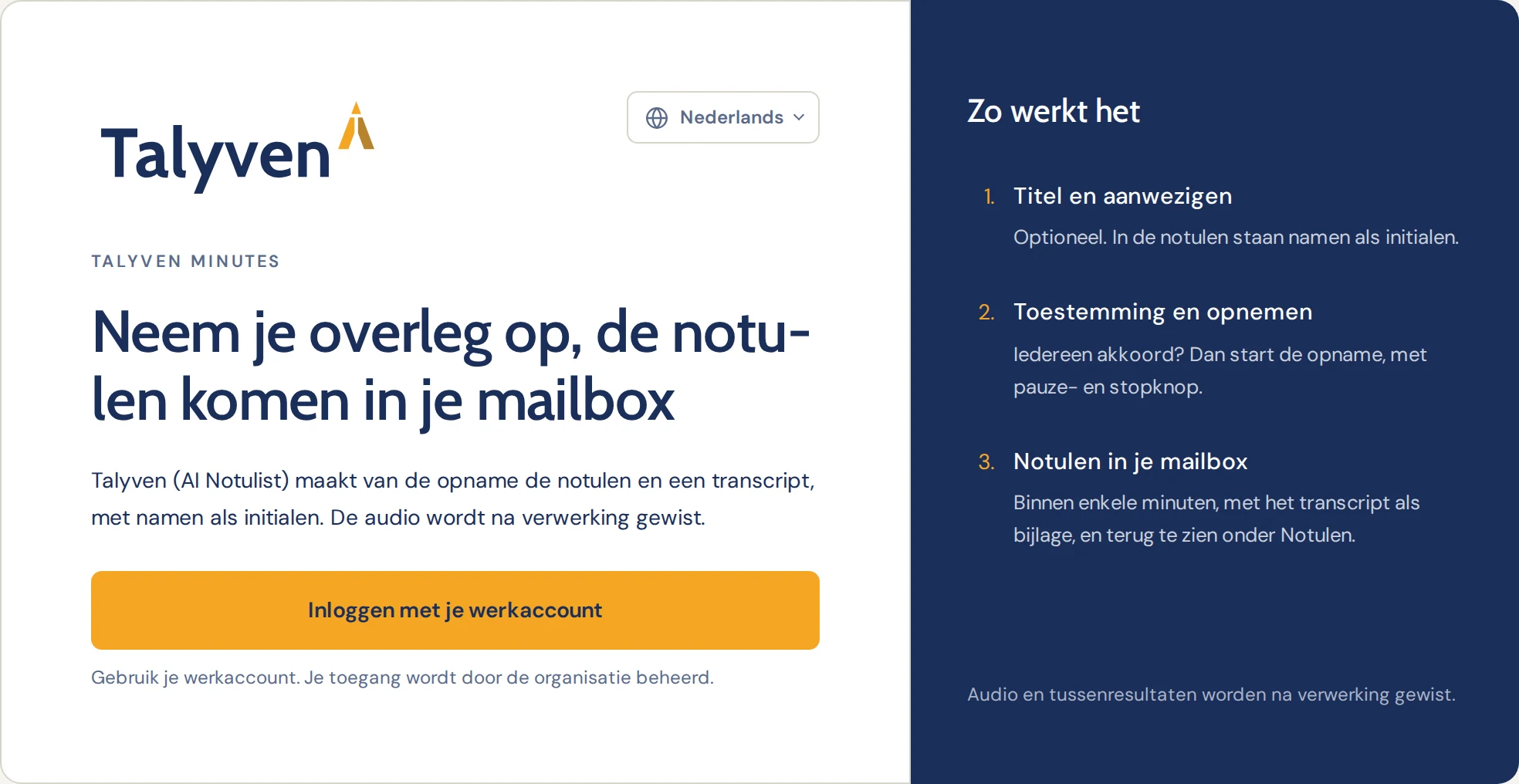
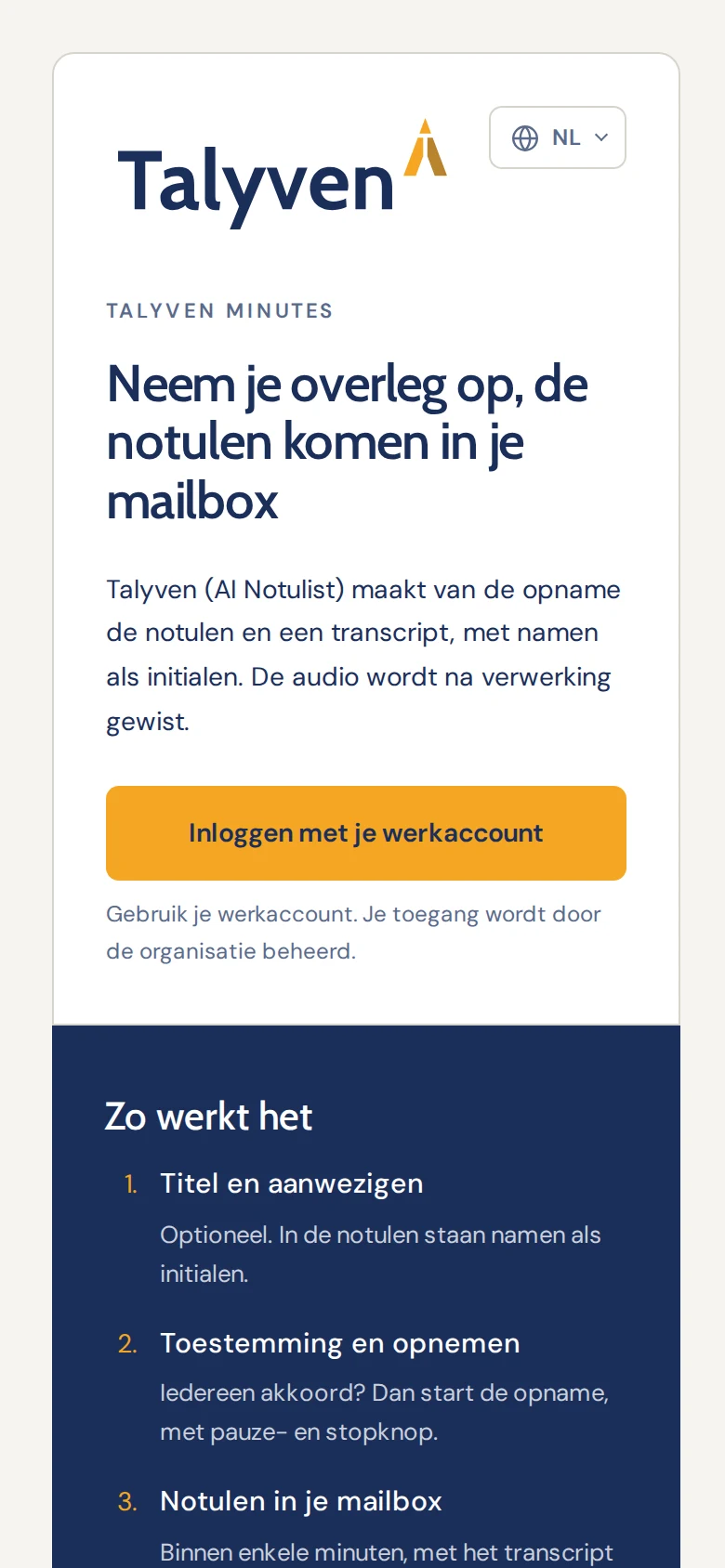
Kaip tai veikia
Nuo susitikimo iki protokolo per tris žingsnius
- 01
Pavadinimas ir dalyviai
Suteikite susitikimui pavadinimą ir, jei norite, pridėkite dalyvius. Protokole vardai pateikiami inicialais.
- 02
Sutikimas ir įrašymas
Ar visi sutinka? Tada prasideda įrašymas. Pristabdymo ir sustabdymo mygtukais viską valdote jūs.
- 03
Protokolas jūsų pašto dėžutėje
Per kelias minutes, su transkripcija priede. Jį rasite ir programėlėje, tarp savo protokolų.

Privatumas Minutes
Kas nutinka jūsų įrašui
Be to, galioja įsipareigojimai, kuriais grindžiamas kiekvienas Talyven produktas. Skaityti įsipareigojimus
Išankstinis sutikimas
Įrašymas prasideda tik tada, kai visi sutinka.
Vardai inicialais
Protokole dalyviai nurodomi inicialais.
Garsas ištrinamas po apdorojimo
Garso įrašas ir tarpiniai rezultatai po apdorojimo ištrinami.
Prieiga per jūsų organizaciją
Prisijungiate darbo paskyra. Kas naudoja Minutes, sprendžia jūsų organizacija.
Klausimai
Naudinga žinoti
Kaip mano organizacija gauna prieigą?
Kas naudoja Minutes, valdo jūsų organizacija. Norite naudoti Minutes savo organizacijoje? Parašykite mums hello@talyven.com, ir prieigą sutvarkysime kartu su jūsų administratoriumi.
Kur rasti ankstesnius protokolus?
Savo pašto dėžutėje ir programėlėje, tarp savo protokolų.
Kas nutinka garso įrašui?
Garso įrašas ir tarpiniai rezultatai po apdorojimo ištrinami. Protokolą ir transkripciją gaunate el. paštu.
Kokiomis kalbomis galima naudotis programėle?
Pati programėlė prieinama visomis 24 oficialiosiomis ES kalbomis.
Administratoriams
Minutes „Microsoft 365“ programėlių paleidiklyje
Kaip administratorius, Minutes į „Microsoft 365“ programėlių paleidiklį įtraukiate su atskira plytele. Tada darbuotojai programėlę randa šalia kitų savo programėlių.
Atidarykite plytelių nustatymus
„Microsoft 365“ administravimo centre eikite į Settings › Org Settings › Organization profile › Custom tiles for Apps.
Pridėkite plytelę
Pridėkite pasirinktinę plytelę, perkelkite šio puslapio duomenis ir įrašykite.
Matoma per 24 valandas
Plytelė rodoma programėlių paleidiklio skirtuke Visos. Darbuotojai prisijungia darbo paskyra.
Pasirinktinėms plytelėms kiekvienam darbuotojui reikia „Exchange Online“ pašto dėžutės. Jūsų organizacija dar neturi prieigos prie Minutes? Parašykite mums hello@talyven.com.
„Microsoft“ instrukcija (atsidaro naujame skirtuke)
Plytelės duomenys
- Plytelės pavadinimas
Talyven Minutes- Svetainės URL
https://minutes.talyven.com- Paveikslėlio URL (60 × 60 pikselių)
https://talyven.com/assets/apps/minutes-tile-60.png- Aprašas
Įrašykite susitikimą, o protokolas atkeliaus į jūsų pašto dėžutę.
Pasiruošę kitam susitikimui?
Atidarykite Minutes ir prisijunkite darbo paskyra.