


Talyven
Minutes
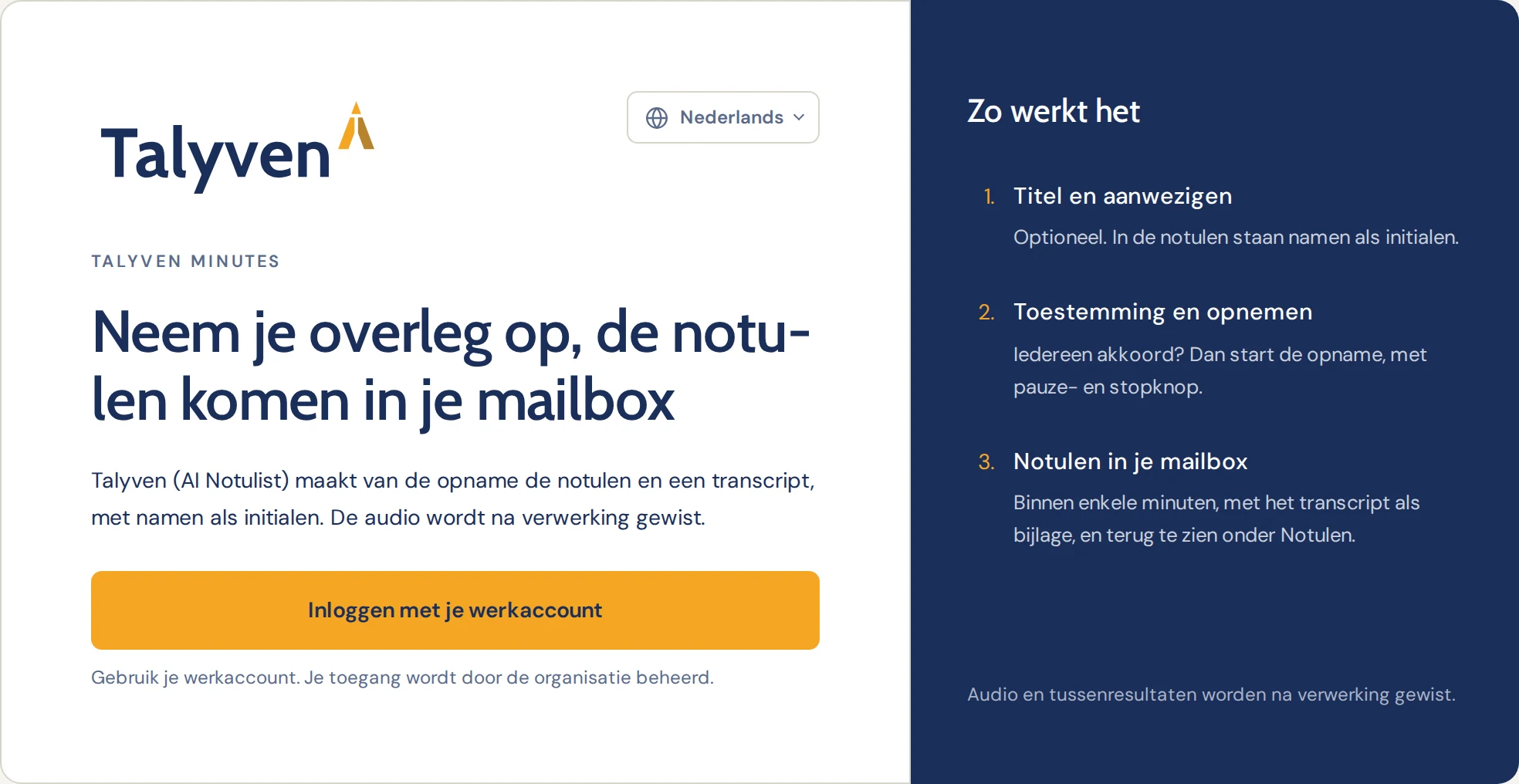
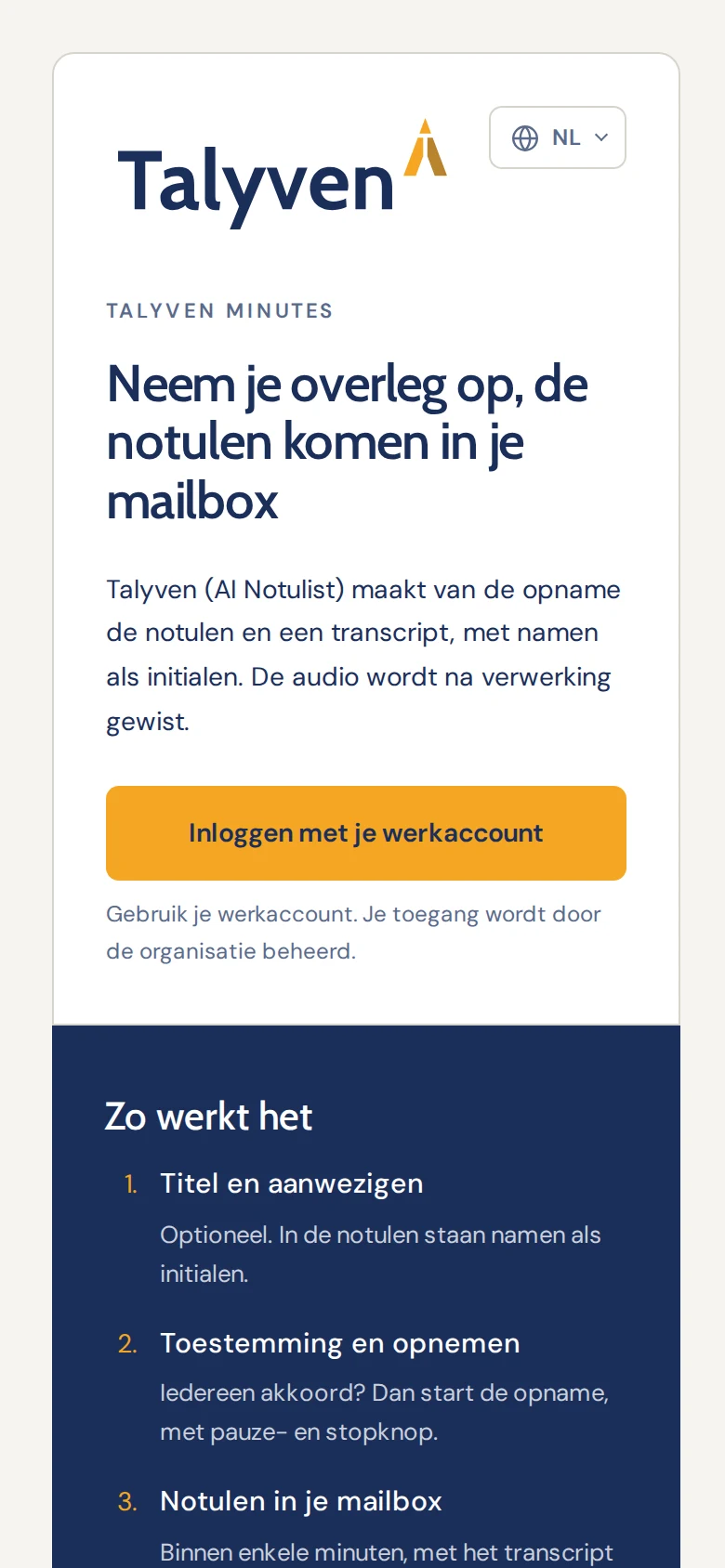
Optag dit møde, referatet lander i din indbakke
Minutes laver et referat og en transskription af optagelsen, med navne som initialer. Lyden slettes efter behandlingen.
Du logger ind med din arbejdskonto. Din organisation styrer, hvem der har adgang.
Sådan virker det
Fra møde til referat i tre trin
- 01
Titel og deltagere
Giv mødet en titel, og tilføj deltagerne, hvis du vil. I referatet står navnene som initialer.
- 02
Samtykke og optagelse
Er alle med? Så starter optagelsen. Med pause- og stopknappen har du selv styringen.
- 03
Referatet i din indbakke
Inden for få minutter, med transskriptionen vedhæftet. Du finder det også i appen blandt dine referater.

Privatliv i Minutes
Hvad der sker med din optagelse
Derudover gælder de forpligtelser, der ligger bag hvert produkt fra Talyven. Læs forpligtelserne
Samtykke på forhånd
Optagelsen starter først, når alle har sagt ja.
Navne som initialer
I referatet står deltagerne med deres initialer.
Lyd slettet efter behandling
Lyden og mellemresultaterne slettes efter behandlingen.
Adgang via din organisation
Du logger ind med din arbejdskonto. Din organisation bestemmer, hvem der bruger Minutes.
Spørgsmål
Godt at vide
Hvordan får min organisation adgang?
Din organisation styrer, hvem der bruger Minutes. Vil du bruge Minutes i din organisation? Skriv til os på hello@talyven.com, så sætter vi adgangen op sammen med din administrator.
Hvor finder jeg tidligere referater?
I din indbakke og i appen blandt dine referater.
Hvad sker der med lyden?
Lyden og mellemresultaterne slettes efter behandlingen. Referatet og transskriptionen modtager du på e-mail.
Hvilke sprog findes appen på?
Selve appen findes på EU’s 24 officielle sprog.
Til administratorer
Minutes i appstarteren i Microsoft 365
Som administrator føjer du Minutes til appstarteren i Microsoft 365 med et eget felt. Så finder medarbejderne appen ved siden af deres andre apps.
Åbn indstillingerne for felter
Gå til Settings › Org Settings › Organization profile › Custom tiles for Apps i Microsoft 365 Administration.
Tilføj feltet
Tilføj et brugerdefineret felt, overfør oplysningerne fra denne side, og gem.
Synligt inden for 24 timer
Feltet vises i appstarteren under fanen Alle. Medarbejderne logger ind med deres arbejdskonto.
Brugerdefinerede felter kræver en Exchange Online-postkasse for hver medarbejder. Har din organisation endnu ikke adgang til Minutes? Skriv til os på hello@talyven.com.
Microsofts vejledning (åbnes i en ny fane)
Oplysninger til feltet
- Feltets navn
Talyven Minutes- Webstedets URL
https://minutes.talyven.com- Billedets URL (60 × 60 pixel)
https://talyven.com/assets/apps/minutes-tile-60.png- Beskrivelse
Optag dit møde, referatet lander i din indbakke.
Klar til dit næste møde?
Åbn Minutes, og log ind med din arbejdskonto.