


Talyven
Minutes
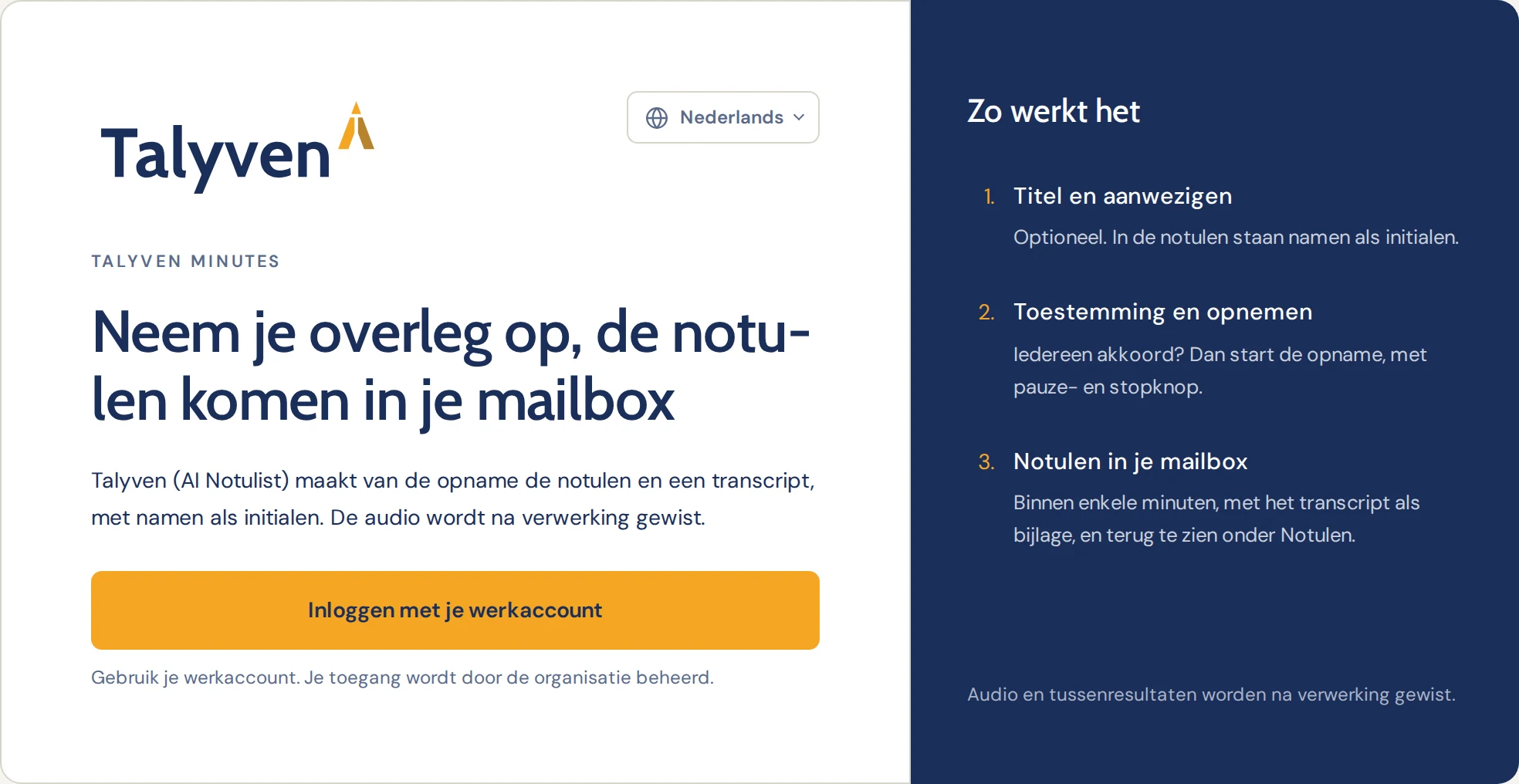
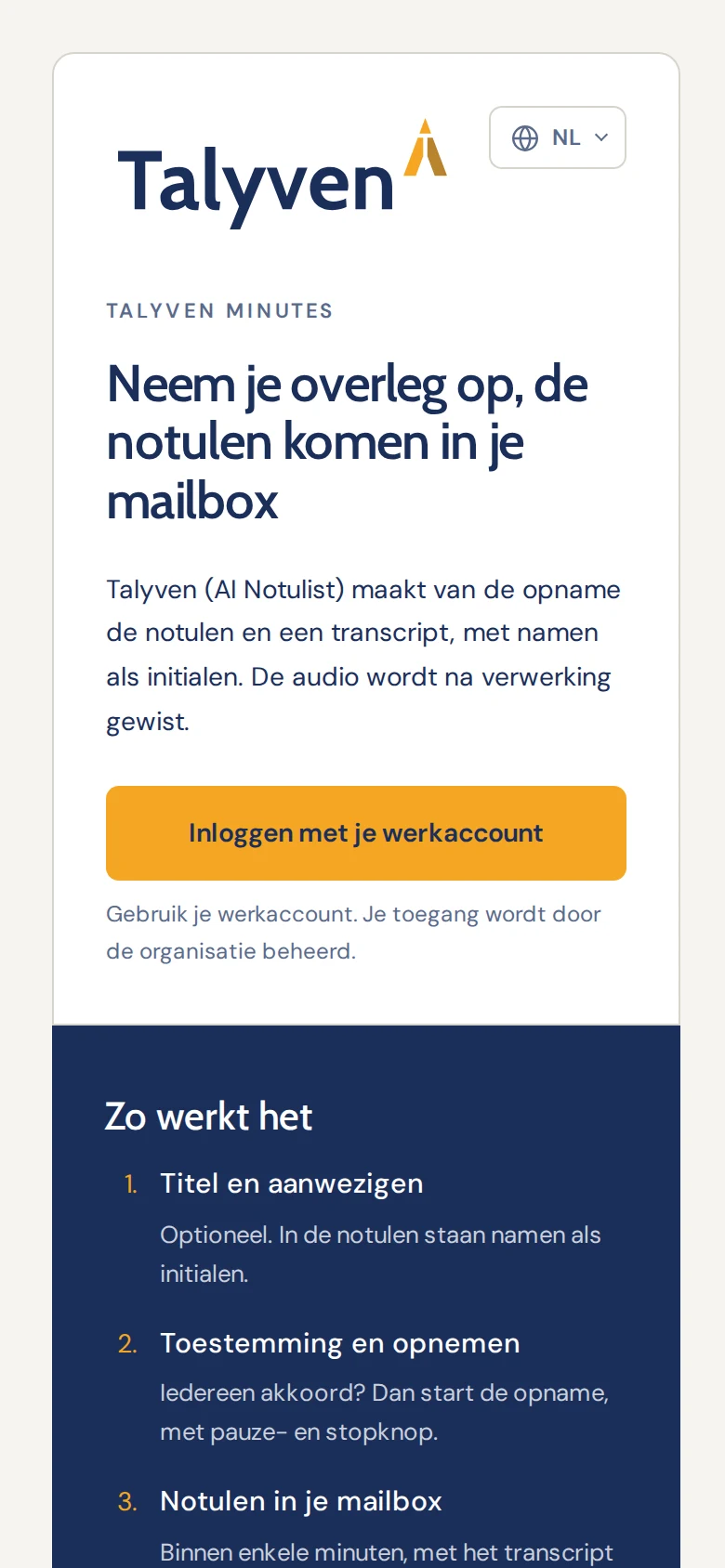
Rögzítse az értekezletet, a jegyzőkönyv a postafiókjába érkezik
A Minutes a felvételből jegyzőkönyvet és átiratot készít, a neveket monogramként. A hangfelvételt a feldolgozás után töröljük.
Munkahelyi fiókjával jelentkezik be. A szervezete kezeli, ki férhet hozzá.
Így működik
Az értekezlettől a jegyzőkönyvig három lépésben
- 01
Cím és résztvevők
Adjon címet az értekezletnek, és ha szeretné, adja hozzá a résztvevőket. A jegyzőkönyvben a nevek monogramként szerepelnek.
- 02
Hozzájárulás és felvétel
Mindenki egyetért? Akkor indul a felvétel. A szünet és a leállítás gombbal Ön irányít.
- 03
Jegyzőkönyv a postafiókjában
Néhány percen belül, az átirattal mellékletként. Az alkalmazásban is megtalálja, a jegyzőkönyvei között.

Adatvédelem a Minutesban
Mi történik a felvételével
Emellett érvényesek azok a vállalások is, amelyekre a Talyven minden terméke épül. A vállalások elolvasása
Előzetes hozzájárulás
A felvétel csak akkor indul, ha mindenki egyetért.
Nevek monogramként
A jegyzőkönyvben a résztvevők monogrammal szerepelnek.
A hang törlése feldolgozás után
A hangfelvételt és a köztes eredményeket a feldolgozás után töröljük.
Hozzáférés a szervezetén keresztül
Munkahelyi fiókjával jelentkezik be. A szervezete dönti el, ki használja a Minutest.
Kérdések
Jó tudni
Hogyan kap hozzáférést a szervezetem?
A szervezete kezeli, ki használja a Minutest. Szeretné bevezetni a Minutest a szervezeténél? Írjon nekünk a hello@talyven.com címre, és a rendszergazdával együtt beállítjuk a hozzáférést.
Hol találom a korábbi jegyzőkönyveket?
A postafiókjában és az alkalmazásban, a jegyzőkönyvei között.
Mi történik a hangfelvétellel?
A hangfelvételt és a köztes eredményeket a feldolgozás után töröljük. A jegyzőkönyvet és az átiratot e-mailben kapja meg.
Milyen nyelveken érhető el az alkalmazás?
Maga az alkalmazás az EU mind a 24 hivatalos nyelvén elérhető.
Rendszergazdáknak
A Minutes a Microsoft 365 alkalmazásindítójában
Rendszergazdaként saját csempével veheti fel a Minutest a Microsoft 365 alkalmazásindítójába. Így a munkatársak a többi alkalmazásuk mellett találják meg.
Nyissa meg a csempebeállításokat
A Microsoft 365 Felügyeleti központban lépjen ide: Settings › Org Settings › Organization profile › Custom tiles for Apps.
Adja hozzá a csempét
Adjon hozzá egy egyéni csempét, vegye át az oldalon lévő adatokat, és mentse.
24 órán belül látható
A csempe az alkalmazásindító Összes lapján jelenik meg. A munkatársak munkahelyi fiókjukkal jelentkeznek be.
Az egyéni csempékhez minden munkatársnak Exchange Online-postafiók szükséges. A szervezete még nem fér hozzá a Minutes alkalmazáshoz? Írjon nekünk a hello@talyven.com címre.
A Microsoft útmutatója (új lapon nyílik meg)
A csempe adatai
- Csempe neve
Talyven Minutes- A webhely URL-címe
https://minutes.talyven.com- Kép URL-címe (60 × 60 képpont)
https://talyven.com/assets/apps/minutes-tile-60.png- Leírás
Rögzítse az értekezletet, a jegyzőkönyv a postafiókjába érkezik.
Készen áll a következő értekezletre?
Nyissa meg a Minutest, és jelentkezzen be munkahelyi fiókjával.