


Talyven
Minutes
Nahrajte svou poradu, zápis vám přijde do schránky
Minutes promění nahrávku v zápis a přepis, se jmény jako iniciálami. Zvukový záznam se po zpracování smaže.
Přihlašujete se pracovním účtem. Kdo má přístup, spravuje vaše organizace.
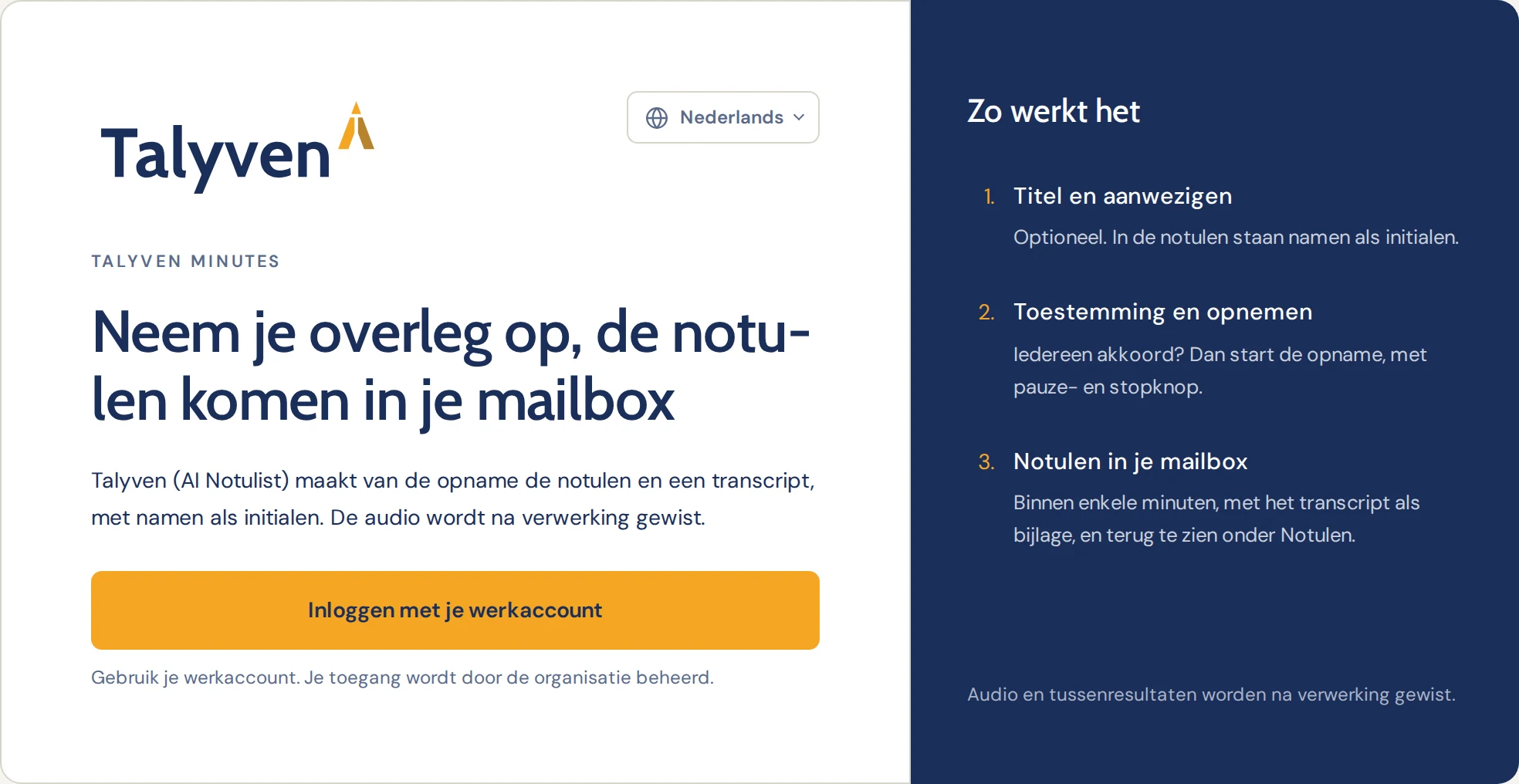
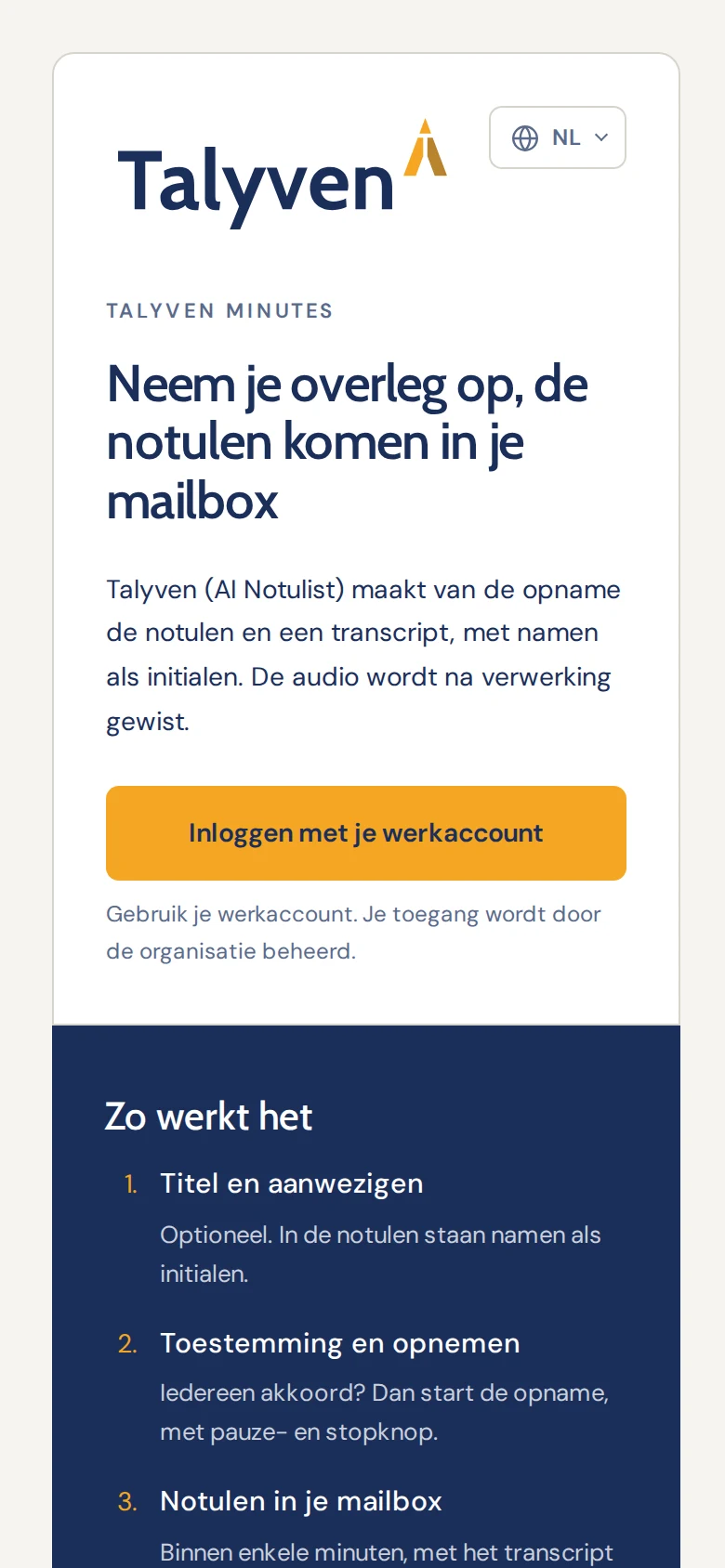
Jak to funguje
Od porady k zápisu ve třech krocích
- 01
Název a účastníci
Dejte poradě název a případně přidejte účastníky. V zápisu se jména uvádějí jako iniciály.
- 02
Souhlas a nahrávání
Souhlasí všichni? Pak se nahrávání spustí. Tlačítky pauzy a zastavení máte vše pod kontrolou.
- 03
Zápis ve vaší schránce
Během několika minut, s přepisem v příloze. Najdete ho také v aplikaci mezi svými zápisy.

Soukromí v Minutes
Co se děje s vaší nahrávkou
Kromě toho platí závazky, na kterých stojí každý produkt Talyven. Přečtěte si závazky
Souhlas předem
Nahrávání začne, až když souhlasí všichni.
Jména jako iniciály
V zápisu jsou účastníci uvedeni svými iniciálami.
Zvuk smazán po zpracování
Zvukový záznam a mezivýsledky se po zpracování smažou.
Přístup přes vaši organizaci
Přihlašujete se pracovním účtem. Kdo Minutes používá, rozhoduje vaše organizace.
Otázky
Dobré vědět
Jak získá moje organizace přístup?
Kdo Minutes používá, spravuje vaše organizace. Chcete Minutes nasadit ve své organizaci? Napište nám na hello@talyven.com a přístup nastavíme společně s vaším správcem.
Kde najdu dřívější zápisy?
Ve své schránce a v aplikaci mezi svými zápisy.
Co se stane se zvukovým záznamem?
Zvukový záznam a mezivýsledky se po zpracování smažou. Zápis a přepis dostanete e-mailem.
V jakých jazycích je aplikace k dispozici?
Samotná aplikace je k dispozici ve 24 úředních jazycích EU.
Pro správce
Minutes ve spouštěči aplikací Microsoft 365
Jako správce přidáte Minutes do spouštěče aplikací Microsoft 365 pomocí vlastní dlaždice. Zaměstnanci pak aplikaci najdou vedle svých ostatních aplikací.
Otevřete nastavení dlaždic
V Centru pro správu Microsoft 365 přejděte na Settings › Org Settings › Organization profile › Custom tiles for Apps.
Přidejte dlaždici
Přidejte vlastní dlaždici, převezměte údaje z této stránky a uložte.
Viditelná do 24 hodin
Dlaždice se zobrazí ve spouštěči aplikací na kartě Vše. Zaměstnanci se přihlašují pracovním účtem.
Vlastní dlaždice vyžadují pro každého zaměstnance poštovní schránku Exchange Online. Vaše organizace ještě nemá přístup k Minutes? Napište nám na hello@talyven.com.
Návod od Microsoftu (otevře se na nové kartě)
Údaje pro dlaždici
- Název dlaždice
Talyven Minutes- Adresa URL webu
https://minutes.talyven.com- Adresa URL obrázku (60 × 60 pixelů)
https://talyven.com/assets/apps/minutes-tile-60.png- Popis
Nahrajte svou poradu, zápis vám přijde do schránky.
Připraveni na další poradu?
Otevřete Minutes a přihlaste se pracovním účtem.